Algemeen

Alléén voor ARC+ gebruikers bestaat er op dit moment een jaarabonnement met maximale service en direct contact. Geen arc+? Of geen abonnement? Dan verzoeken wij u vriendelijk eerst gebruik te maken van dit formulier, klik HIER

PS zonder abonnement is een beller niet sneller!

Dit is wat er gebeurd en waarom het juist langer duurt

  1.  u krijgt een keuze menu 1 verkoop of 2 techniek. En 2 techniek vertelt u weer dat u via de site moet invullen
  2. u belt  omdat u daar geen zin in heeft toch naar verkoop en krijgt dus ook iemand van verkoop, receptie of administratie. Die zegt u weer dat u het op de site moet invullen.
    En waarom moet u het invullen?

    Ten eerste omdat u anders met technische vragen een ander telefoon nummer van ons bezet houdt, waardoor we niet bereikbaar zijn. Dat kost ons mogelijk geld. Wij willen maximaal bereikbaar zijn. ook voor u!
    Ten tweede omdat als we niks registreren en er eventueel kosten gemoeid zijn met de hulp aan u, dat nergens vastligt. Wij moeten dan gaan onthouden dat u belde, dat doorgeven, zowel wij als u kunnen dat vergeten. En dat is niet de bedoeling. Ten derde is de helpdesk continue bemand. Daar zorgen wij voor. Vragen naar “stefan” heeft dus niet altijd succes want die niet aanwezig zijn, elders zijn, bezig zijn met iemand anders etc. En dan vangt u dus juist bot, terwijl er voor uw service speciaal iemand is ingepland die op die dag u zo snel mogelijk zal helpen. Kortom: gewoon even doen zoals we het vragen lijdt tot de snelste service.

Categorieën: Algemeen ARC+ gratis
Vond je deze FAQ nuttig?
Thumbs Up Icon 0
Thumbs Down Icon 0

Hieronder staat een korte uitleg hoe je TeamViewer rechten toekent op macOS:

Ga via het Apple-menu naar Systeemvoorkeuren. Klik hier op “Security & Privacy” of “Beveiliging en privacy“. Klik onder “Privacy” op het item “Accessibility” of “Toegankelijkheid“.

Mogelijk moet je eerst nog op het hangslotje klikken en je gebruikersnaam en wachtwoord ingeven om het venster te kunnen ontgrendelen.

Geef vervolgens toegang aan TeamViewer door deze aan te vinken.

teamviewer-mac-osx-beveiliging-en-privacy-kmg.png

Op sommige apparaten is het ook nodig om expliciet toestemming te geven aan TeamViewer voordat  je scherm gedeeld kan worden. Hiervoor ga je ook naar “Beveiliging en privacy“. Klik op “Privacy” en selecteer “Schermopname” in de linkerbalk. Vink vervolgens aan dat het scherm gedeeld mag worden met TeamViewer (en/of TeamViewer QuickSupport).

teamviewer-mac-beveiliging-en-privacy-kmg-2.png

Nu kan onze support medewerker mee kunnen kijken èn werken op je mac. Zo niet, controleer dan of je alle stappen goed doorlopen hebt!

Vond je deze FAQ nuttig?
Thumbs Up Icon 0
Thumbs Down Icon 0
SketchUp activatie

Hulp bij de melding: “Verificatiecode invoeren”

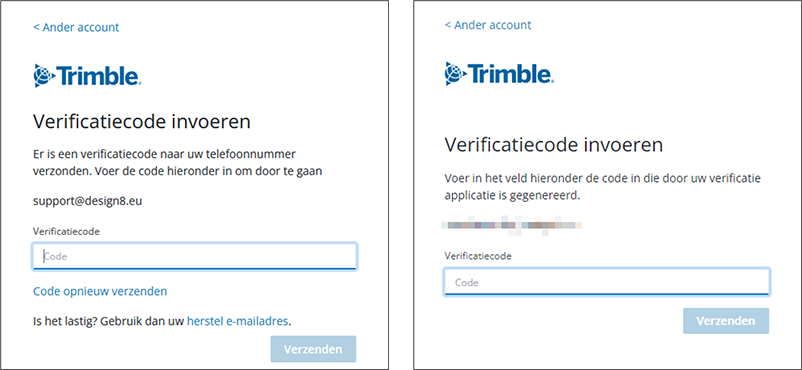
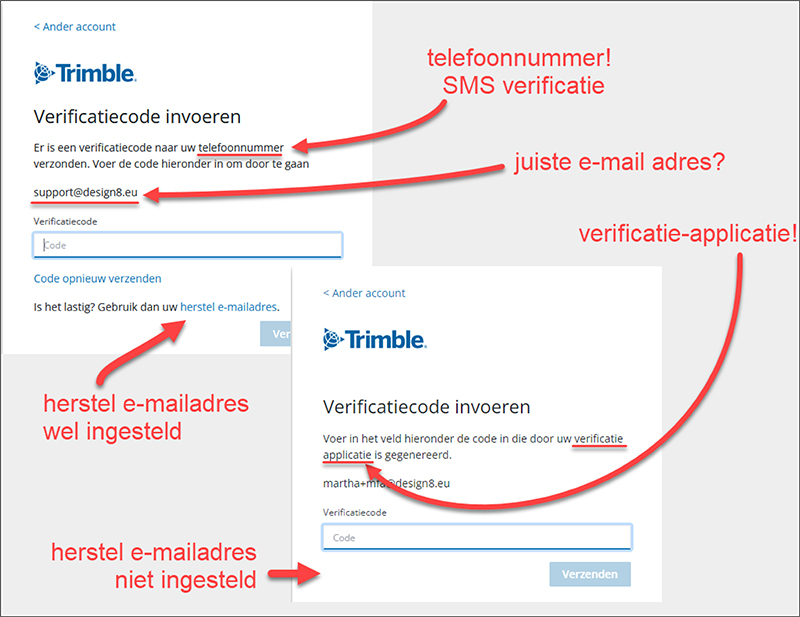
Wanneer je inlogt bij SketchUp, krijg je soms een extra beveiligingsstap te zien: “Verificatiecode invoeren”.

Verificatiecode invoeren

Let goed op! Vlak boven het invoerveld zie je het e-mailadres waarmee je inlogt, maar de code wordt niet naar dit adres gestuurd. Deze code wordt verstuurd via SMS naar je telefoon, óf je moet deze opzoeken in een Authenticator App op je smartphone.

Hoe komt het dat je deze code moet invoeren?

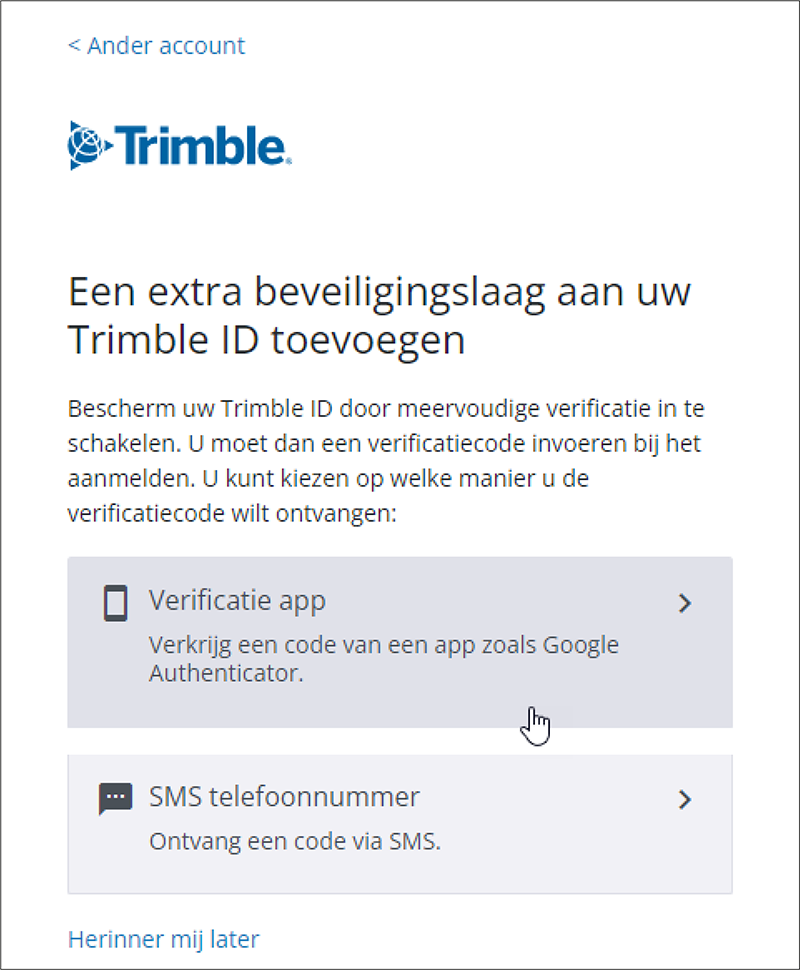
Waarschijnlijk heb je in het verleden (misschien al een hele tijd geleden) ingesteld dat je Trimble ID extra beveiligd moet zijn. Je hebt destijds dit scherm gezien en een keuze gemaakt:

Beveiligingslaag toevoegen aan Trimble ID

Afhankelijk van je eerdere keuze, ziet het inloggen er nu als volgt uit:

  1. Via SMS: Er is een verificatiecode naar je telefoonnummer verzonden. Je ontvangt vrijwel direct een SMS; voer deze code in om door te gaan.
  2. Via een Authenticator App: Je moet in de app op je telefoon de unieke code opzoeken die elke 30 seconden ververst.

Zoek op je telefoon of je een van de volgende apps hebt geïnstalleerd:

  • Google Authenticator
  • Microsoft Authenticator
  • Apple Sleutelhanger (onder Instellingen > Wachtwoorden)
  • Twilio Authy / Duo Mobile / LastPass Authenticator

Check in de app of er een account bij staat met de naam ‘Trimble’.

Wat als het niet lukt?

Ontvang je geen SMS of kun je de app niet meer vinden? Kijk dan onder het invoerveld of je de tekst “Is het lastig? Gebruik dan je herstel e-mailadres” ziet staan. Dit is de snelste manier om weer toegang te krijgen.

Heb je geen herstel e-mailadres ingesteld en kom je er echt niet meer in? Vraag dan een reset aan via dit formulier.

Samenvatting verificatiecode

Tip: Stel een herstel e-mailadres in voor de toekomst

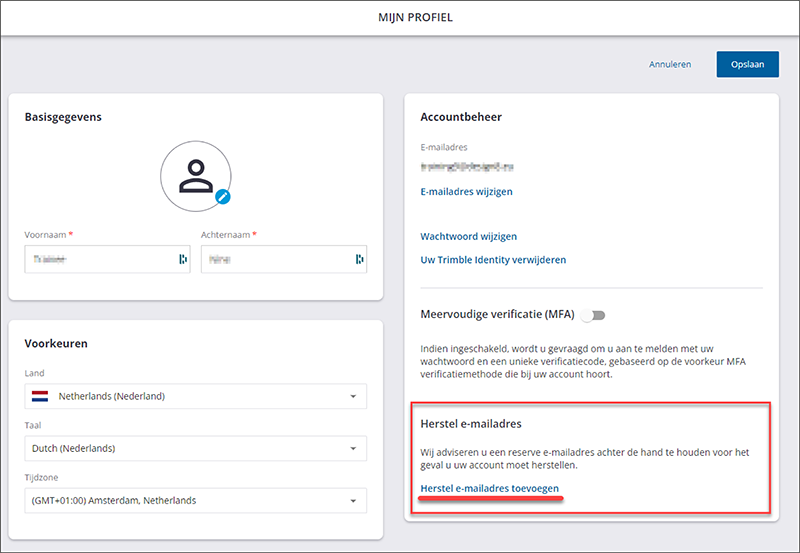
Voorkom dat je buitengesloten wordt en voeg een tweede e-mailadres toe aan je profiel. Ga naar myprofile.trimble.com, klik rechtsonder op “Herstel e-mailadres toevoegen” en volg de stappen.

Herstel e-mailadres toevoegen

Categorie: SketchUp activatie
Vond je deze FAQ nuttig?
Thumbs Up Icon 0
Thumbs Down Icon 1

In de meeste gevallen blijkt dat er met een ander e-mailadres is ingelogd dan waarop de licentie staat. Je kunt dit heel eenvoudig zelf controleren en oplossen met deze stappen:

  1. Check je leveringsmail Kijk in de mail die je van ons hebt ontvangen via order@cadez.nl. Hierin staat precies welk e-mailadres gekoppeld is en wat de einddatum van je licentie is.

  2. Controleer je Trimble ID Kijk in SketchUp rechtsboven naar het icoontje (het ‘poppetje’). Als je daarop klikt, zie je met welk e-mailadres je bent ingelogd.

    • Is er een verschil? Dan gebruik je waarschijnlijk een verkeerd adres. Mogelijk heb je per ongeluk in een gratis proefperiode gewerkt die nu is verlopen.

    • Oplossing: Klik op ‘Sign Out’ en log vervolgens opnieuw in via ‘Sign In’ met het juiste e-mailadres uit de leveringsmail.

  3. Toch het juiste adres, maar geen toegang?

    • Andere apparaten: Misschien ben je op een andere computer of in een oudere versie nog ingelogd. Zorg dat je daar overal volledig uitlogt via SIGN OUT

    • Accountbevestiging: Heb je je account al bevestigd? Zoek in je mailbox op de term ‘Trimble’. Open de verificatiemail en klik op de link om je e-mailadres te bevestigen. Dit wordt vaak vergeten!

  4. Check je status op SketchUp.com Als je inlogt op www.sketchup.com, moet er bij je producten ‘Purchased by CADez’ staan. Zie je daar alleen ‘Free’ staan en geen ‘Pro’? Dan is de koppeling nog niet voltooid.


Kom je er na deze stappen nog niet uit?

Geen zorgen, we helpen je graag verder. Volg dan deze twee stappen:

Let op: Vermeld in je omschrijving duidelijk dat je deze FAQ-stappen al hebt doorlopen. Zo kunnen we je direct gericht helpen zonder dat we je eerst naar deze pagina terugverwijzen!

Categorie: SketchUp activatie
Vond je deze FAQ nuttig?
Thumbs Up Icon 0
Thumbs Down Icon 0

Soms blijven oude instellingen of “cookies” in je browser de boel verstoren. Met deze stappen maak je de weg vrij voor de nieuwste versie:

  1. Log overal uit Zorg dat je in alle versies van SketchUp bent uitgelogd (dus ook als je bijvoorbeeld versie 2025 of 2024 etc. nog op je computer hebt staan).

  2. Ververs je browserinstellingen Je browser kan soms oude gegevens vasthouden die de nieuwe versie blokkeren. Een slimme truc is om je standaardbrowser tijdelijk te wijzigen (bijvoorbeeld naar Google Chrome).

    • Heb je Chrome nog niet? Installeer deze dan eerst.

    • Stel Chrome in als je standaardbrowser via de Windows-instellingen.

  3. Start SketchUp opnieuw op Open SketchUp en log opnieuw in via ‘Sign In’. Als het goed is, vult het scherm van het 3D Warehouse zich nu weer direct met alle elementen en kun je weer aan de slag!


Hulp nodig bij het instellen?

Vind je dit technisch lastig of heb je geen tijd om dit zelf uit te zoeken? Geen probleem! Onze helpdeskmedewerkers kunnen dit via hulp op afstand snel voor je regelen. Dat bespaart je een hoop uitgezoek en is de kleine vergoeding hiervoor zeker waard.

👉 Klik hier om je aanvraag voor hulp op afstand te doen

Categorie: SketchUp activatie
Vond je deze FAQ nuttig?
Thumbs Up Icon 0
Thumbs Down Icon 0

Help, ik zie het ‘Classic License’ scherm in plaats van mijn abonnement!

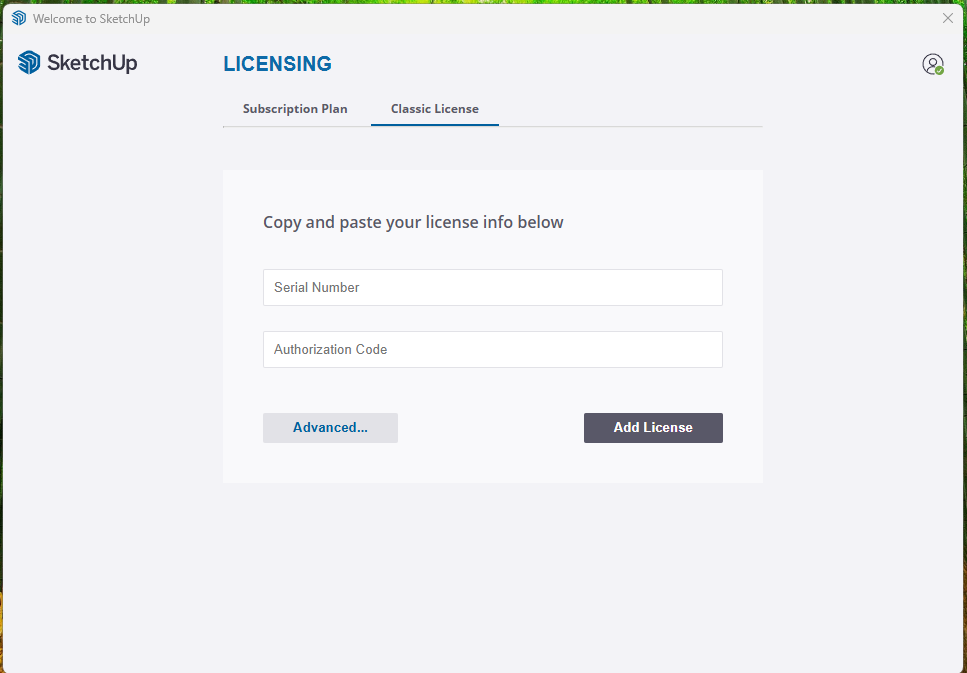
Kom je bij het opstarten van SketchUp in het onderstaande ‘Classic’ scherm terecht? Dan ben je waarschijnlijk op de verkeerde manier aan het inloggen.

SketchUp Classic License scherm

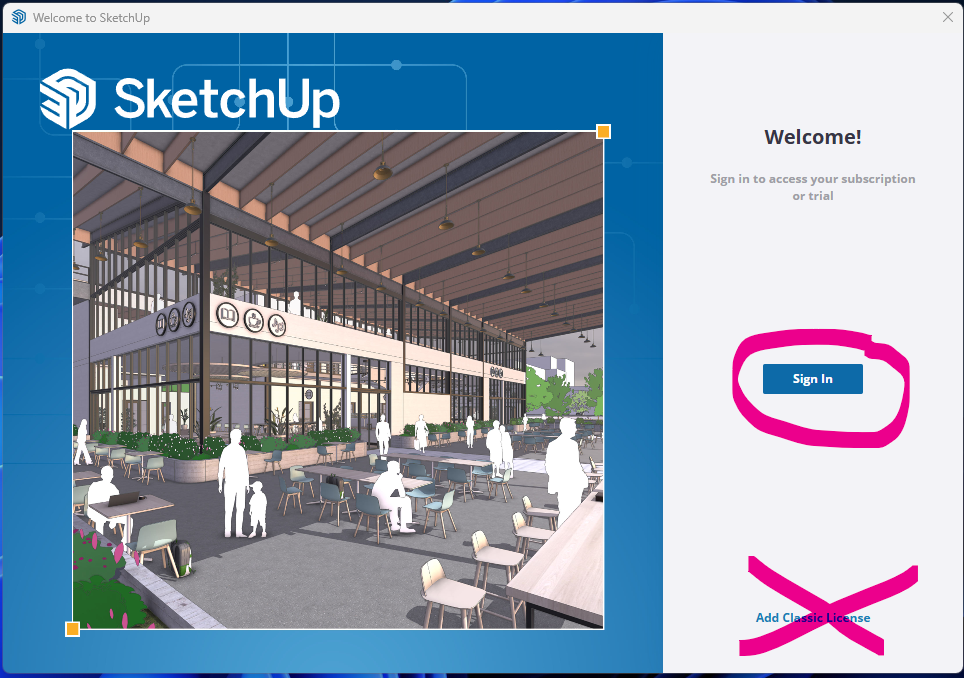
Tegenwoordig werk je met een abonnement (subscription). De enige juiste route is inloggen via de grote blauwe ‘Sign In’ knop in het welkomstscherm.

SketchUp Welcome scherm

Vervolgens log je in met je e-mailadres en je eigen wachtwoord in het browservenster dat opent.

SketchUp Sign In dialoog

Waarom kom je dan toch in dat Classic scherm terecht?

Dit gebeurt meestal omdat je nog op een andere computer of in een andere versie van SketchUp bent ingelogd. Je mag per gebruiker op maximaal twee apparaten ingelogd zijn, maar je kunt SketchUp slechts op één apparaat tegelijk actief gebruiken.

De oplossing:

  • Zorg dat je op je andere apparaat of in de oude versie netjes uitlogt via ‘Sign Out’. Hiermee komt je licentie direct weer vrij voor gebruik.

SketchUp Sign Out menu

Wat als de oude computer niet meer bereikbaar is?

Het komt vaak voor: je hebt een nieuwe computer gekocht en de oude staat al in de kast, is kapot of zelfs al weg. Omdat je daar niet meer kunt uitloggen, blijft de licentie ‘hangen’ op dat oude apparaat. Gelukkig kun je alle actieve licenties op afstand resetten via de website van SketchUp.

Hoe je dit op afstand regelt (zonder die oude computer nodig te hebben), lees je stap voor stap in deze handleiding. Klik op het PDF-icoontje om de instructie te bekijken:


Download PDF: Deauthorize All

Categorie: SketchUp activatie
Vond je deze FAQ nuttig?
Thumbs Up Icon 0
Thumbs Down Icon 0

Ja, dat kan zeker! Je kunt SketchUp op zoveel apparaten installeren als je wilt (zowel op Windows als Mac). Er zit echter een maximum aan het aantal actieve sessies: je kunt op maximaal twee apparaten tegelijk ingelogd zijn. En dan moet je óók op een andere lokatie zijn.

Dit kunnen bijvoorbeeld twee computers zijn (je laptop en je werkstation), of twee verschillende versies op hetzelfde apparaat (bijvoorbeeld versie 2026 en 2025). Probeer je een derde versie of apparaat te activeren? Of probeer je op één lokatie 2 keer in te loggen?  Dan krijg je een melding dat je eerst ergens anders moet uitloggen.

Hieronder lees je hoe je jouw licentie overzet van je huidige computer (Station A) naar een nieuwe computer (Station B).


Voor de Subscription versie (2024 t/m 2026)

  1. Installatie op Station B:

    • Download de nieuwste SketchUp-versie via onze DOWNLOADS pagina.

    • Tip: Schakel je virusscanner tijdelijk uit en voer de installatie uit als ‘Administrator’.

  2. Uitloggen op Station A:

    • Klik rechtsboven in het startscherm van SketchUp op het poppetje en kies ‘Sign Out’. Je licentie is nu weer vrij voor een ander apparaat.

  3. Inloggen op Station B:

    • Klik op ‘Sign In’ en log in met je Trimble ID (e-mail en wachtwoord).

    • Wil je alle apparaten in één keer afmelden? Dat kan via je Trimble Account beheer.


Goed, dat zal ik onthouden. Je kunt me altijd vragen om dingen te vergeten of je kunt de informatie die ik heb opgeslagen beheren in je instellingen.

Heb je de volgende tekst voor me klaarliggen? Ik houd de versies direct scherp voor je!

Categorie: SketchUp activatie
Vond je deze FAQ nuttig?
Thumbs Up Icon 1
Thumbs Down Icon 0

Als het 3D Warehouse niet meer opent of gekke kuren vertoont, heeft dit bijna altijd te maken met je versie of je Trimble ID. Volg deze stappen om het direct op te lossen:

  1. Check als allereerste je versie!

    Dit is de meest voorkomende oorzaak. Gebruik je een versie die ouder is dan 2024? Dan worden de online functies zoals het 3D Warehouse niet meer ondersteund. Zorg er dus voor dat je altijd de meest actuele versie (2026) gebruikt.

  2. Log uit en opnieuw in

    Klik in SketchUp op ‘Sign Out’ en log daarna direct weer in via ‘Sign In’.

    • Let op: Gebruik hiervoor precies hetzelfde e-mailadres als in de leveringsmail die je van ons hebt ontvangen.

  3. Check andere versies

    Het kan gebeuren dat je, soms zonder dat je het doorhebt, nog ingelogd bent in een oudere versie op je computer (zoals versie 2025 of 2024). Zorg dat je ook in die versies volledig uitlogt via ‘Sign Out’.

  4. Zet de teller op nul

    Helpt bovenstaande niet? Dan kun je al je activaties centraal resetten. Hiermee zet je de teller voor álle apparaten en versies in één keer op nul, zodat je weer met een schone lei kunt inloggen in versie 2026.

Stappenplan downloaden:

In de onderstaande PDF leggen we je stap voor stap uit hoe je jouw apparaten beheert en de teller reset via je Trimble account.

👉 Download hier de PDF: Stappenplan activaties resetten


Kom je er nog steeds niet uit?

Werkt het 3D Warehouse na deze stappen nog steeds niet? Maak dan even een ticket aan via www.cadez.nl/support. We kijken dan graag even met je mee!


Categorie: SketchUp activatie
Vond je deze FAQ nuttig?
Thumbs Up Icon 0
Thumbs Down Icon 0

Wanneer je een melding krijgt over het aantal activaties, betekent dit dat SketchUp op meer apparaten of in meer versies actief is dan je licentie toestaat.

Wat moet je NIET doen:

  • Je computer opnieuw opstarten.

  • SketchUp verwijderen en opnieuw installeren.

  • Denken dat er een storing is bij CADez (de licentie staat los van onze website).

  • Onze verkoop- of administratieafdeling bellen.

Wat is er aan de hand?

Zodra je inlogt via ‘Sign In’, telt dit als één activatie. Je mag binnen één subscription (gekoppeld aan één e-mailadres) maximaal 2 activaties tegelijk hebben. Dit kan op twee manieren:

  1. Twee versies op één apparaat: Je hebt bijvoorbeeld zowel versie 2026 als 2025 geactiveerd op dezelfde computer.

  2. Twee verschillende apparaten: Je bent op zowel je laptop als op je werkstation ingelogd. EN je bent op de dezelfde lokatie (IP-adres)

Probeer je op een derde plek in te loggen? Dan krijg je een foutmelding. Deze melding is technisch gezien altijd terecht, ook al heb je het gevoel dat je nergens anders bent ingelogd.


De oplossing: Zet je activaties terug naar nul

Je kunt al je activaties in één keer resetten via je online beheeromgeving. Volg deze stappen:

  1. Sluit het startscherm van SketchUp.

  2. Open je browser (Chrome, Safari, etc.) en ga naar www.sketchup.com.

  3. Log rechtsboven in via het poppetje (‘Sign In’) met je e-mailadres en wachtwoord (je Trimble ID).

  4. Klik op het vierkantje met de 9 puntjes naast het poppetje en kies ‘View Account’.

  5. Je ziet nu je accountgegevens. Klik op de optie waar ‘Purchased via CADez BV’ bij staat.

  6. Ga in het linkermenu naar ‘My Products’.

  7. Klik bij je abonnement op ‘View Included Applications’.

  8. Zoek ‘SketchUp Pro’ op en klik op ‘Manage Devices’.

  9. Klik op de grote knop ‘Deauthorize All’. Je aantal activaties staat nu weer op nul.

Belangrijke laatste stap:

Ga terug naar SketchUp op je computer. Klik daar eerst op ‘Sign Out’ en daarna direct weer op ‘Sign In’. Log in met je gegevens en SketchUp start direct weer op. Je hebt nu één actieve sessie en dus zelfs nog eentje over!


Volg de PDF -uitleg:

Bekijk de video-uitleg

In deze video laten we je precies zien hoe het werkt:

https://youtu.be/GJE4VqgECx8

Lukt het toch niet helemaal zelf?

Geen probleem. Onze supportmedewerkers kunnen met je meekijken via schermovername om het voor je op te lossen. Maak hiervoor een ticket aan via www.cadez.nl/support.


Heb je de volgende tekst al voor me? Ik sta klaar!

Categorie: SketchUp activatie
Vond je deze FAQ nuttig?
Thumbs Up Icon 3
Thumbs Down Icon 0


Download PDF instructie

Krijg je de melding ‘Auth token cannot be used’ of ‘Launch browser again’?

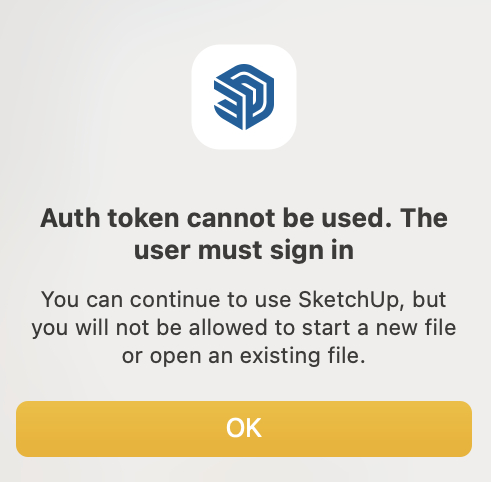
SketchUp beschermt je gebruikersdata extra goed. Soms gaat er echter iets mis wanneer je automatisch inlogt met een verouderd ’token’. Je krijgt dan een foutmelding zoals ‘Auth token cannot be used’ of ‘Launch browser again’. In de meeste gevallen is simpelweg even uitloggen (Sign out) en weer inloggen (Sign in) voldoende.

Eerste hulp: Bekijk of print de bovenstaande PDF en volg de stappen. Werkt dat niet? Volg dan de uitgebreide instructies hieronder.

SketchUp Auth Code Error

Hoe verhelp je dit probleem definitief?

  1. Open een SketchUp bestand.
  2. Log handmatig uit:
    • Ga bovenin het menu naar Help.
    • Kies voor ‘Sign out (…)’.
  3. Sluit SketchUp volledig af:
    Gebruik op een Mac altijd de functie ‘Quit’ in het SketchUp-menu (klik niet alleen op het rode bolletje).
  4. Verwijder het bestand ‘login_session.dat’:
    • Op Windows: Ga naar de map:
      C:\Users\[JouwNaam]\AppData\Roaming\SketchUp\SketchUp 2026\SketchUp
      (Vervang ‘2026’ door 2025 of 2024 als je een oudere versie gebruikt).
    • Op macOS: Ga naar de map:
      Bibliotheek/Application Support/SketchUp 2026/
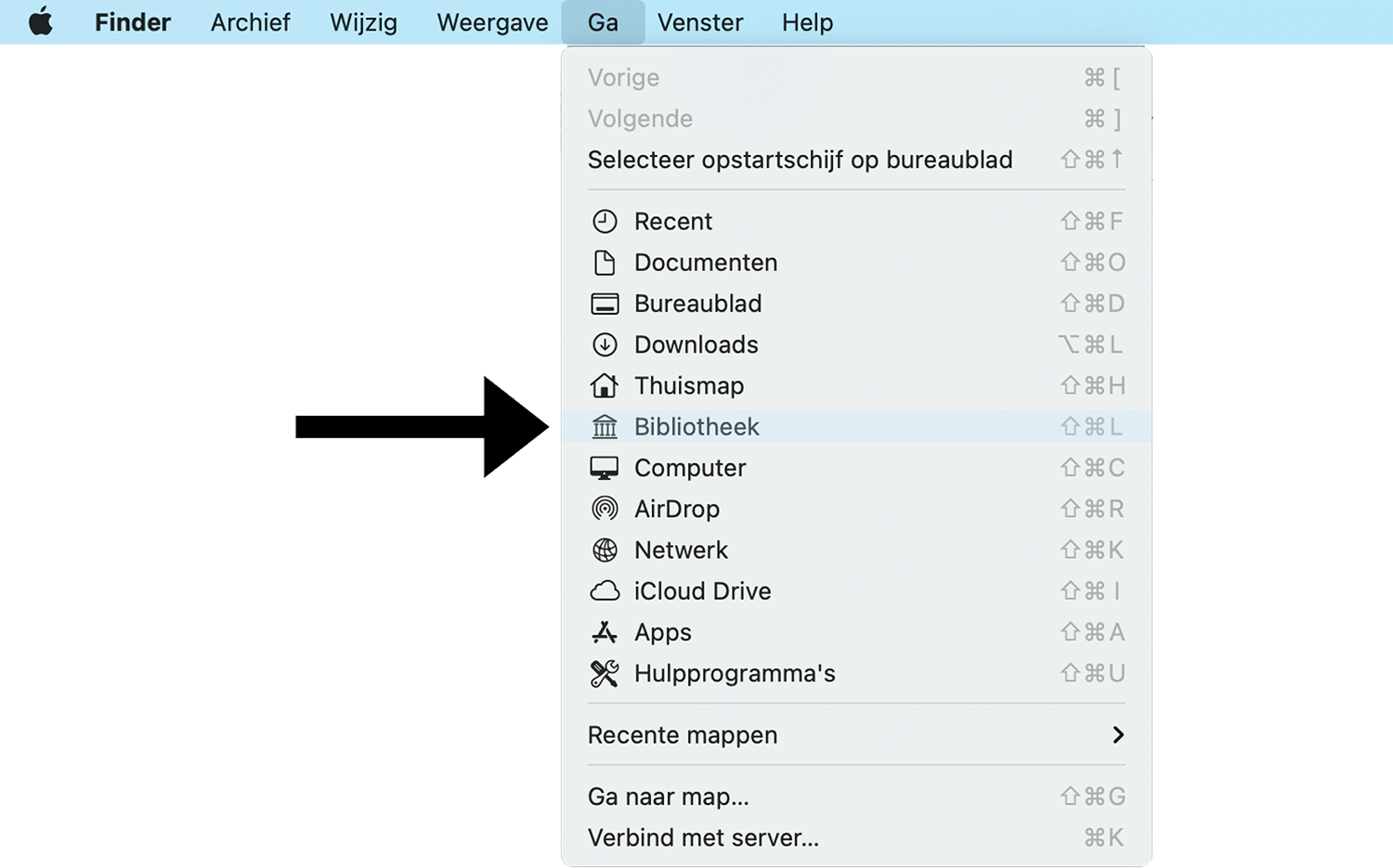
      Deze map is verborgen. Je maakt hem zichtbaar door in de Finder de Option-toets ingedrukt te houden terwijl je op het menu ‘Ga’ klikt. De ‘Bibliotheek’ verschijnt dan in de lijst.
  5. Start SketchUp opnieuw op.
  6. Open je bestand en log opnieuw in. De foutmelding is nu als het goed is verdwenen!

Mac Library zichtbaar maken

Lukt het niet om uit te loggen?
Geen zorgen. Voer dan het proces uit vanaf stap 3 (SketchUp sluiten). Het kan zijn dat je bij stap 5 eerst nog een foutmelding krijgt. Sluit deze melding, sluit SketchUp nogmaals af en start het dan weer op. Nu zul je zien dat het wel werkt.

Categorie: SketchUp activatie
Vond je deze FAQ nuttig?
Thumbs Up Icon 2
Thumbs Down Icon 0

Wat moet ik doen bij de melding: “The subscription server response is invalid”?

Krijg je de melding “We are experiencing technical difficulties. The subscription server response is invalid”? Geen zorgen, dit is meestal een communicatiefoutje tussen jouw computer en de server van Trimble. In de meeste gevallen los je dit heel eenvoudig op door je aanmeldgegevens te verversen.

Volg deze stappen:

  1. Log eerst volledig uit: Ga in SketchUp naar het menu en kies voor ‘Sign Out’.

    SketchUp Sign Out
  2. Log daarna opnieuw in: Klik in het welkomstscherm weer op de blauwe ‘Sign In’ knop en voer je gegevens in.

    SketchUp Sign In

Zodra je opnieuw bent aangemeld, is de verbinding met de server hersteld en is het probleem zeer waarschijnlijk direct opgelost!

Categorie: SketchUp activatie
Vond je deze FAQ nuttig?
Thumbs Up Icon 0
Thumbs Down Icon 0

Allereerst is goed om te weten:
Als je van ons een leveringsmail hebt ontvangen, is je verlenging gegarandeerd in orde. Je krijgt deze mail namelijk pas op het moment dat de order succesvol is verwerkt in het systeem van Trimble. Het is technisch simpelweg niet mogelijk om deze mail te ontvangen als de verlenging niet is geregeld!

Maar waarom zie je dan toch nog een verkeerde datum?
Omdat je in de software nog bent ingelogd met je vorige sessie, zie je daar vaak nog je oude datum staan. Om de nieuwe datum zichtbaar te maken, moet je SketchUp even laten communiceren met de Trimble-server.

Wat moet je doen?

  • Meld je af via “Sign Out”. Dit doe je in het welkomstscherm van SketchUp zodra je opstart, via het poppetje rechtsboven.
    SketchUp Sign Out
  • Meld je weer aan door te klikken op “Sign In”.
    SketchUp Sign In

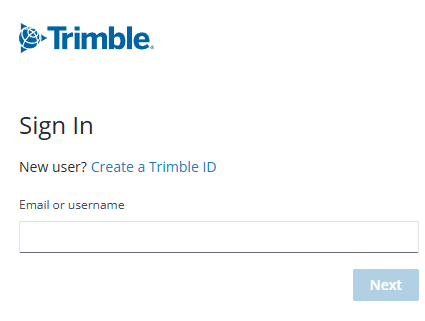
    Zodra je klikt, opent je browser automatisch de inlogpagina van Trimble. Log hier in met je Trimble ID (je e-mailadres en zelfgekozen wachtwoord).

    Trimble ID Login

  • Geen zorgen als de datum in SketchUp of LayOut in eerste instantie nog op de oude datum blijft staan. Zodra de huidige periode van je licentie officieel afloopt, verspringt de datum vanzelf naar de nieuwe termijn (bijvoorbeeld in versie 2026).
Categorie: SketchUp activatie
Vond je deze FAQ nuttig?
Thumbs Up Icon 0
Thumbs Down Icon 1

Het is belangrijk om te weten dat SketchUp niet meer werkt met de oude serienummers en autorisatiecodes. Tegenwoordig wordt een abonnement (subscription) volledig geregeld via je e-mailadres en een zelfgekozen wachtwoord.

Je abonnement is gekoppeld aan een persoonlijk account op de website van Trimble, de maker van SketchUp. Dit account geeft je niet alleen toegang tot SketchUp Pro op je computer, maar ook tot het 3D Warehouse en diverse andere online diensten. Je logt simpelweg in met je gegevens en je kunt direct aan de slag.

Heb je meerdere gebruikers onder één e-mailadres of wil je precies weten hoe je jouw account beheert? Bekijk dan de onderstaande video. Hierin leggen we stap voor stap uit hoe alles werkt, zodat je optimaal gebruikmaakt van je licentie.

Tip: Omdat je licentie online wordt gecontroleerd, is het verstandig om af en toe je inloggegevens te verversen door even uit en weer in te loggen, zeker wanneer je overstapt naar een nieuwe versie zoals SketchUp 2026.

Categorie: SketchUp activatie
Vond je deze FAQ nuttig?
Thumbs Up Icon 0
Thumbs Down Icon 0

Hoe stel ik SketchUp in voor meerdere gebruikers?

Werk je met een team? Dan heb je voor elke gelijktijdige gebruiker een eigen subscription nodig. Het principe is simpel: het aantal gebruikers dat tegelijkertijd werkt = het aantal subscriptions (ook wel ‘seats’ of ‘members’ genoemd). Heb je nog niet genoeg licenties voor je hele team? Neem dan contact op met onze verkoopafdeling om extra licenties bij te bestellen en de looptijden gelijk te laten trekken.

Beheer via één hoofdaccount

Wanneer je meerdere subscriptions hebt (bijvoorbeeld drie), kun je deze centraal beheren via één hoofdaccount. Dit noemen we de ‘Account Owner’ (bijvoorbeeld ict@jouwbedrijf.nl of info@jouwbedrijf.nl).

Elke medewerker is een USER. Om in te kunnen loggen op hun eigen apparaat, moeten zij elk een eigen Trimble ID krijgen. In de praktijk ziet dat er zo uit:

  • USER 1: piet@jouwbedrijf.nl
  • USER 2: saskia@jouwbedrijf.nl
  • USER 3: klaas@jouwbedrijf.nl

De beheerder (Account Owner) logt in op www.sketchup.com en wijst de beschikbare licenties toe aan deze drie ‘Product Users’. De beheerder kan natuurlijk ook zelf een van de gebruikers zijn.

De begrippen op een rij

Duizelt het je door alle termen? Hier is een kort overzicht:

  • Trimble ID: Je combinatie van e-mailadres en wachtwoord. Dit is je persoonlijke ‘sleutel’.
  • User / Member / Seat: De uiteindelijke gebruiker die in het programma werkt.
  • Subscription: Je jaarabonnement oftewel je licentie.
  • Account Owner: De beheerder (vaak de eigenaar of ICT-beheerder) die bepaalt welke users een licentie krijgen.
  • Activatie: Je bent daadwerkelijk ingelogd in het programma via ‘Sign In’. Je mag op twee apparaten ingelogd zijn met één ID, maar je kunt er slechts op één tegelijk werken.

In de onderstaande video leggen we je stap voor stap uit hoe je een subscription toewijst in de portal:

Kom je er na het kijken van de video nog niet uit? Neem dan gerust even contact met ons op!

Categorie: SketchUp activatie
Vond je deze FAQ nuttig?
Thumbs Up Icon 0
Thumbs Down Icon 0

Kan ik SketchUp ook offline gebruiken zonder internetverbinding?

Ja, dat kan! Hoewel je abonnement (subscription) online wordt beheerd, hoef je niet constant verbonden te zijn met het internet om met SketchUp te kunnen werken.

Wanneer je inlogt met je SketchUp Subscription, wordt je licentie voor 28 dagen lokaal op je computer geactiveerd. Na deze periode moet je één keer kort verbinding maken met het internet om je licentie opnieuw te valideren. SketchUp logt je dan automatisch weer in voor de volgende periode.

Tip: Zorg dat je je wachtwoord goed onthoudt of veilig opslaat, zodat je na die 28 dagen weer snel en moeiteloos kunt inloggen!

Wil je weten of je SketchUp ook op een ander systeem kunt installeren met diezelfde licentie? Klik dan HIER voor meer informatie over het gebruik op meerdere apparaten.

Categorie: SketchUp activatie
Vond je deze FAQ nuttig?
Thumbs Up Icon 0
Thumbs Down Icon 0

Blijft SketchUp op ‘Trial’ staan of lukt het inloggen niet op je Mac?

Dit probleem komt naar onze ervaring bijna alleen voor bij de Safari-browser, wat op macOS (OS X) de standaardbrowser is. Soms blijft er oude informatie in de cache hangen, waardoor SketchUp je abonnement niet herkent.

Probeer eerst stap 1. Werkt dat niet? Volg dan de stappen bij stap 2.

Stap 1: Leeg de cache in Safari

Het opschonen van je browsergeschiedenis en cache lost vaak het probleem op. Volg de instructies op deze pagina om je Safari-cache te legen:

Instructies: Safari cache legen

Daarna: Log volledig uit uit je Trimble-account in het SketchUp-startscherm en log vervolgens opnieuw in. Als het goed is, zie je nu je subscription-plan staan in plaats van een trial-melding.

Stap 2: Gebruik Google Chrome als standaardbrowser

Lukt het nog steeds niet met Safari? Dan is de meest betrouwbare oplossing om (tijdelijk) over te stappen op Google Chrome.

Probeer nu opnieuw uit te loggen en in te loggen in SketchUp. Omdat SketchUp nu Chrome gebruikt voor de activatie, komt de verbinding er in de meeste gevallen wel gewoon doorheen.

Categorie: SketchUp activatie
Vond je deze FAQ nuttig?
Thumbs Up Icon 0
Thumbs Down Icon 0
SketchUp

Deze vraag krijgen we erg vaak: Je programma moet al geschikt zijn voor Windows 10 en daar op werken. En dan kan je stellen: Alles wat op windows 10 werkt, werkt ook op Windows 11. Totdat iemand ons laat weten welk programma dan niet. Maar we zouden echt niet weten wat.

Maar; Als je een Windows systeem (workstation) hebt moet je je afvragen wat het je oplevert om te updaten.
Want waar kan je tegen aan lopen en je als snel een halve dag werk kosten?

  • bijna altijd zul je de TPM in de bios moeten omzetten naar type 2.
  • vaak zal de update alsnog niet gaan en is het snelste dan een complete installatie Windows 11 te doen. Met media creation tool maak je dan een USB en start je vanaf daar je PC.
  • Al je programma’s zullen dus ook opnieuw moeten.
  • Maak ook vooral een backup van al je bestanden voor je uberhaupt hier aan begint.
  • Beste is laten doen als je hier geen ervaring mee hebt. Je kan er bij ons voor langskomen.
Vond je deze FAQ nuttig?
Thumbs Up Icon 0
Thumbs Down Icon 0

SketchUp zelf heeft maar heel beperkt materialen met foto texturen.
Je kunt erg veel vinden internet. De beste zoekterm is “seamless textures”, Seamless staat voor naadloos in elkaar overgaan, dus dan zie je niet het ongewenste repeitie effect.

Een populaire website is https://www.sketchuptextureclub.com/textures daar maak je een gratis account aan, of voor 12 dollar/jaar meer keuze. (wij hebben geen enkel belang hierbij, maar wel zelf ook een accountje, is gewoon een goeie site.
Of deze: https://polyhaven.com/textures

Veel fabrikanten, zoals wienerberger en van der sanden hebben ook textuur generators op hum website die erg goeie texturen leveren

https://www.wienerberger.nl/tools-en-services/gevel/textuurgenerator.html

https://www.vandersanden.com/nl-nl/gevelstenen

Ontdek jij nog een goeie website? Laat het ons weten, dan zetten we hem hier bij!


Vond je deze FAQ nuttig?
Thumbs Up Icon 0
Thumbs Down Icon 0

Hieronder staat een korte uitleg hoe je TeamViewer rechten toekent op macOS:

Ga via het Apple-menu naar Systeemvoorkeuren. Klik hier op “Security & Privacy” of “Beveiliging en privacy“. Klik onder “Privacy” op het item “Accessibility” of “Toegankelijkheid“.

Mogelijk moet je eerst nog op het hangslotje klikken en je gebruikersnaam en wachtwoord ingeven om het venster te kunnen ontgrendelen.

Geef vervolgens toegang aan TeamViewer door deze aan te vinken.

teamviewer-mac-osx-beveiliging-en-privacy-kmg.png

Op sommige apparaten is het ook nodig om expliciet toestemming te geven aan TeamViewer voordat  je scherm gedeeld kan worden. Hiervoor ga je ook naar “Beveiliging en privacy“. Klik op “Privacy” en selecteer “Schermopname” in de linkerbalk. Vink vervolgens aan dat het scherm gedeeld mag worden met TeamViewer (en/of TeamViewer QuickSupport).

teamviewer-mac-beveiliging-en-privacy-kmg-2.png

Nu kan onze support medewerker mee kunnen kijken èn werken op je mac. Zo niet, controleer dan of je alle stappen goed doorlopen hebt!

Vond je deze FAQ nuttig?
Thumbs Up Icon 0
Thumbs Down Icon 0

Tips om SketchUp snel en soepel te houden

TIP 1: Ongebruikte objecten opschonen met ‘Purge Unused’

Tijdens het ontwerpen download je regelmatig elementen die je later toch niet gebruikt. Deze blijven onzichtbaar in je bestand staan en maken het onnodig zwaar. Je kunt je model eenvoudig opschonen met deze stappen:


  • Bekijk video op YouTube

    Ga naar Window > Model Info.
  • Kies in het linkermenu voor Statistics.
  • Klik op de knop Purge Unused. Hiermee verwijder je alles wat niet meer daadwerkelijk in je tekening wordt gebruikt.
  • Klik daarna op Fix Problems om eventuele fouten in de geometrie te herstellen.
  • Sla je model op en overschrijf het bestaande bestand.
  • Als je nu het nieuwe bestand vergelijkt met je back-up (.skb), zul je zien dat het aantal MB’s flink is afgenomen!

TIP 2: Vermijd zware grafische instellingen tijdens het modelleren

  • Schaduw: Zet schaduwen uit waar dat niet per se nodig is. Zelfs met de snelste computer duurt het berekenen van schaduw vaak enkele seconden bij elke beweging.
  • Stijlen: Gebruik ‘Sketchy’ stijlen alleen in LayOut voor je finale presentatie. Maak in SketchUp verschillende scènes aan: een paar lichte scènes om soepel in te navigeren/modelleren en een paar zware scènes voor de presentatie.
  • Extraatjes uit: Zet in je werk-scènes alle extra visuele effecten uit. Je zult merken dat je weer ‘als boter’ door je model navigeert.
  • Snel wisselen: Gebruik de optie ‘Apply to all scenes’ in het stijlbeheer om razendsnel tussen verschillende weergaves te schakelen.
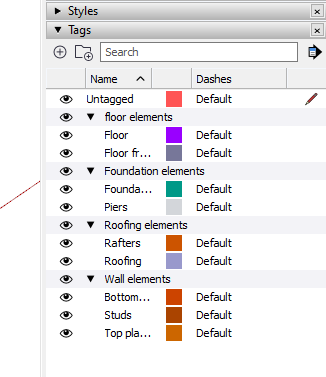
  • Tags (Lagen): Gebruik tags om onderdelen die je op dat moment niet nodig hebt uit te zetten. Het model wordt er niet kleiner door, maar je videokaart hoeft per scène veel minder te laden.
  • Ruim op: Laat onnodige varianten of probeersels niet in je hoofdtekening staan. Maak liever een kopie van je bestand waarin je deze ‘reserveonderdelen’ bewaart.

TIP 3: Verklein texturen (materialen)

Download je veel uit online bibliotheken zoals het 3D Warehouse? Vaak zijn deze modellen niet door professionals gemaakt, waardoor ze extreem grote texturen bevatten die je systeem onnodig vertragen.


  • Bekijk video op YouTube

    Gebruik de plugin ‘Material Resizer’ (te vinden in de Extension Warehouse).
  • Vuistregel voor resolutie: Houd voor kleine objecten maximaal 500 pixels aan en voor gemiddelde objecten 1000 pixels. Alleen voor hele grote vlakken zoals een tegelvloer of een groot aanrechtblad is 2000 pixels het maximum. Alles daarboven is totaal zinloos en vertraagt alleen maar.
  • Render-tip: Geb
Vond je deze FAQ nuttig?
Thumbs Up Icon 0
Thumbs Down Icon 0

Ja, dat kan zeker, maar er zit een groot technisch verschil in hoe dit werkt op een Windows-pc vergeleken met een Mac. Let op de volgende zaken om je systeem niet onnodig te vertragen:

Het verschil tussen Windows en Mac

  • Op Windows: Elke keer dat je een nieuw bestand opent via de verkenner, wordt er een volledig nieuwe ‘instantie’ van SketchUp opgestart. Heb je drie tekeningen open? Dan draaien er dus drie volledige programma’s naast elkaar.
  • Op macOS: Hier werkt SketchUp efficiënter met geheugenbeheer. Je kunt binnen één draaiend programma meerdere bestanden openen, vergelijkbaar met tabbladen of losse vensters, zonder dat het hele programma telkens opnieuw hoeft op te starten.

Belangrijke waarschuwing voor de prestaties

Omdat SketchUp een zogenaamd ‘single-core’ programma is, gebruikt het per geopende tekening voornamelijk één rekenkern van je processor. Als je meerdere zware bestanden open hebt staan op een Windows-pc, ontstaat er een gevecht om de beschikbare capaciteit. Dit kan je systeem flink vertragen.

Onze tips voor een soepele workflow:

  • Beperk het aantal open bestanden: Probeer op Windows niet meer tekeningen tegelijk open te hebben dan strikt noodzakelijk.
  • Plugins uitzetten: Heb je toch meerdere bestanden nodig? Zet dan zware plugins (zoals render-engines) uit in de bestanden waar je op dat moment niet actief in werkt.
  • Render-vuistregel: Ga nooit in het ene bestand renderen terwijl je in het andere bestand zware wijzigingen doorvoert. Dit is vragen om vastlopers.

Tip: Merk je dat je PC traag wordt? Sla je werk op, sluit alle SketchUp-vensters en open alleen het bestand waar je op dat moment écht mee verder moet. Dit geeft je processor direct de ademruimte die hij nodig heeft.

Categorie: SketchUp
Vond je deze FAQ nuttig?
Thumbs Up Icon 0
Thumbs Down Icon 2

Hierbij het overzicht in PDF ShortCuts.

Categorie: SketchUp
Vond je deze FAQ nuttig?
Thumbs Up Icon 0
Thumbs Down Icon 0

Waar zijn mijn ‘Layers’ (Lagen) gebleven in SketchUp?

Ben je op zoek naar het lagen-venster en kun je het nergens meer vinden? Geen paniek: ze zijn er nog steeds, maar ze hebben een nieuwe naam gekregen. Sinds enkele versies heten ‘Layers’ voortaan Tags.

De werking is exact hetzelfde gebleven; alleen het labeltje is anders. Waarom SketchUp hiervoor heeft gekozen? Wij vonden ‘Layers’ ook een prima term, maar met Tags volg je nu de moderne standaard voor het organiseren van objecten.

Tip: Gebruik ook de Outliner!

Naast het gebruik van Tags is er nog een krachtig hulpmiddel om je model overzichtelijk te houden: de Outliner.

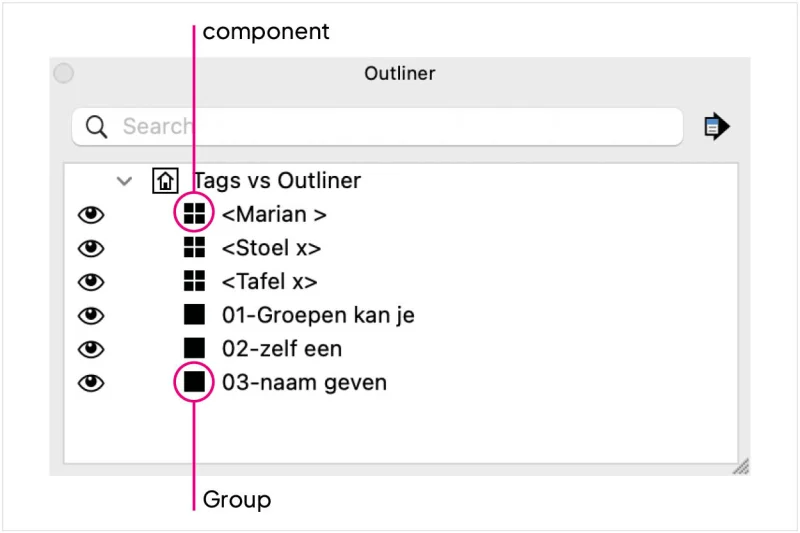
  • De Outliner is een verzamelnaam voor alle groepen, componenten en (dynamische) componenten in je model.
  • Je kunt hier heel gemakkelijk objecten aan- of uitzetten door op het ‘oogje’ te klikken.
  • Het grote voordeel? Je ziet direct de hiërarchie van je model, wat het selecteren van specifieke onderdelen in een complex ontwerp veel sneller maakt.

Onze werkwijze: Gebruik Tags om categorieën objecten (zoals ‘Meubilair’ of ‘Wanden’) in één keer te verbergen, en gebruik de Outliner om specifieke onderdelen binnen je groepen snel te beher

Categorie: SketchUp
Vond je deze FAQ nuttig?
Thumbs Up Icon 0
Thumbs Down Icon 0

Ik zie de Unicorn Render plugin niet in SketchUp 2026

Gebruik je de nieuwste versie van SketchUp (2026) en mis je de Unicorn Render plugin? Dat klopt: de Unicorn Render plugin (V4) is technisch het meest stabiel in SketchUp 2022 of 2023.

Ons advies voor de beste workflow:

  • Blijf je ontwerpwerk gewoon doen in de actuele versie van SketchUp (2026 of 2025).
  • Wil je gaan renderen? Zorg dan dat je SketchUp 2022 of 2023 op je computer hebt staan.
  • Je hoeft je bestanden niet ‘op te slaan als’ een oudere versie; je kunt je 2026-bestanden gewoon rechtstreeks openen in de oudere versie om te kunnen renderen.

Heb je de plugin nog niet geïnstalleerd in je 2022/2023-versie? Klik hier voor de installatie-instructies.

Lukt de installatie niet?
Het kan zijn dat er installatiebeperkingen op je computer zijn ingesteld door een systeembeheerder, of dat je een eerdere updatemelding per ongeluk hebt weggeklikt. Controleer in dat geval of je voldoende rechten hebt om software te installeren.

Vond je deze FAQ nuttig?
Thumbs Up Icon 0
Thumbs Down Icon 0

Deze vraag kan je voor elk render programma stellen! en ook overal hetzelfde oplossen. De meesten mensen maken deze fout: ze gaan de RGB kleuren opzoeken en die in het render programma instellen. Waarom gaat dit fout? Veel render software heeft een zogenaamde gamma correctie, waardoor dat niet 1 op 1 werkt en je verschillen krijgt, vaak worden donkere tinten te licht bijvoorbeeld. Vergeet deze manier dus! Hoe wel?

De RAL kleur moet een textuur zijn, een foto dus eigenlijk.

Voor alle programma’s geldt als voorbereiding:

  • Download via google afbeeldingen en zoekopdracht “ral xxxx” je gewenste kleur. Als voorbeeld “ral 6022”.
    De foto moet compleet egaal zijn zonder tekst. Die kan je altijd wel ergens vinden.
  • Sla deze op in je afbeeldingen map, eventueel in een submapje “RAL”
  • Een voorbeeld hoe je dat in Unicorn Render toekent.

  • Ga naar de materiaal tab
  • Ga naar de CADez materialen
  • Kijk bij de eerst categorie “algemeen” en je vindt daar het verfmateriaal “ral”
  • Sleep dat op wat je qua verfkleur kloppend wilt maken
  • Er staat dan een plaatje op met alle ral kleuren en dat ziet er raar uit maar valt wel lekker op
  • Hernoem het materiaal naar de ral die je wilt “ral 6022”
  • Zet nu de materiaal parameters open, linksboven de rode balk waar je “mat” ziet staan
  • Bij afbeelding klik je op de puntjes om de foto te wijzigen.
  • Importeer je ral plaatje in je user map, zodat je dit de volgende keer niet weer hoeft te doen. Zo kan je een hele map ral kleuren importeren uiteraard
  • Helemaal onderin het materiaal zit een afwerkingslaag waar je de glans kunt regelen. Zo varieer je van mat naar hoogglans met de totale sterkte en de ruwheid.


Vond je deze FAQ nuttig?
Thumbs Up Icon 0
Thumbs Down Icon 2

Je eigen instellingen en bibliotheken overzetten naar SketchUp 2026

Sinds de nieuwste versie is het overzetten van je favoriete gereedschappen een stuk eenvoudiger geworden. Bij de installatie van SketchUp 2026 wordt je namelijk automatisch gevraagd of je jouw plugins wilt overzetten van een eerdere versie. Dit hoef je dus niet meer handmatig te doen!

Voor zaken als je eigen materialen, stijlen en templates blijft de ‘copy-paste’ methode echter nog wel nodig. Zo pak je dat aan:

  • Sluit ALLE SketchUp-versies die je op dit moment open hebt staan.
  • Start de Windows Verkenner (of de Finder op een Mac).
  • Ga naar je gebruikersmap. Op Windows ziet het pad er ongeveer zo uit:
    C:\Users\[JouwNaam]\AppData\Roaming\SketchUp\
  • Zoek de map van de versie waar je huidige bestanden nu nog in staan, bijvoorbeeld:
    ...\AppData\Roaming\SketchUp\SketchUp 2025\SketchUp
  • Selecteer de mappen die je in de nieuwe versie wilt gebruiken, zoals Materials, Styles, Templates en Components.
  • Kopieer deze mappen (Ctrl + C).
  • Blader naar de map van de nieuwe versie:
    ...\AppData\Roaming\SketchUp\SketchUp 2026\SketchUp
  • Plak de mappen hier in (Ctrl + V).

Let op: Render-software MOET opnieuw geïnstalleerd worden!
Ook al neemt SketchUp 2026 je algemene plugins automatisch over, voor Enscape en D5 Render is een nieuwe installatie een absolute must. Deze programma’s worden anders simpelweg niet herkend door de nieuwe versie. De-installeer daarom eerst de oude versie en installeer daarna de meest actuele versie voor SketchUp 2026.

Categorie: SketchUp
Vond je deze FAQ nuttig?
Thumbs Up Icon 2
Thumbs Down Icon 0

Belangrijk: Stap je over naar SketchUp 2026? Let hierop!

De nieuwste versie van SketchUp kan altijd probleemloos je oude bestanden openen. Omdat nieuwe versies naast de oude worden geïnstalleerd, heb je in principe maar één versie nodig op je computer.

Voordat je definitief overstapt, zijn er drie belangrijke zaken:

  1. Instellingen checken: Het kan zijn dat je specifieke instellingen, plugins of templates in je oudere versie (zoals 2024 of 2025) hebt staan die je eerst wilt overzetten. Laat de oude versie daarom nog heel even staan tot je zeker weet dat alles in 2026 naar wens werkt.
  2. Log eerst uit in de oude versie: Vergeet niet om in je oude versie uit te loggen voordat je volledig overgaat op de nieuwe. Trimble ziet het anders alsof je met één abonnement op twee plekken tegelijk werkt, en je kunt immers maar één programma per subscription gebruiken.
  3. Verwijder oude versies: Zodra SketchUp 2026 volledig naar wens werkt inclusief al je plugins, kun je de oude versies het beste direct verwijderen. Dit voorkomt dat je per ongeluk de verkeerde (oude) versie opstart via je verkenner of finder. Oude versies hebben dan geen enkel nut meer, maar kunnen wel voor verwarring zorgen.

Goed om te weten: Update vs. Upgrade
Gebruik in je communicatie naar ons liever niet het woord “update” als je een nieuw jaar-versienummer bedoelt.

  • Upgrade: SketchUp 2026 is een upgrade van 2025. Dit zijn twee verschillende programma’s.
  • Update: Versie 2026.1 is een update van 2026.0. Dit is een verbetering binnen hetzelfde pakket.
Categorie: SketchUp
Vond je deze FAQ nuttig?
Thumbs Up Icon 0
Thumbs Down Icon 0
Enscape

Deze vraag krijgen we erg vaak: Je programma moet al geschikt zijn voor Windows 10 en daar op werken. En dan kan je stellen: Alles wat op windows 10 werkt, werkt ook op Windows 11. Totdat iemand ons laat weten welk programma dan niet. Maar we zouden echt niet weten wat.

Maar; Als je een Windows systeem (workstation) hebt moet je je afvragen wat het je oplevert om te updaten.
Want waar kan je tegen aan lopen en je als snel een halve dag werk kosten?

  • bijna altijd zul je de TPM in de bios moeten omzetten naar type 2.
  • vaak zal de update alsnog niet gaan en is het snelste dan een complete installatie Windows 11 te doen. Met media creation tool maak je dan een USB en start je vanaf daar je PC.
  • Al je programma’s zullen dus ook opnieuw moeten.
  • Maak ook vooral een backup van al je bestanden voor je uberhaupt hier aan begint.
  • Beste is laten doen als je hier geen ervaring mee hebt. Je kan er bij ons voor langskomen.
Vond je deze FAQ nuttig?
Thumbs Up Icon 0
Thumbs Down Icon 0

Hieronder staat een korte uitleg hoe je TeamViewer rechten toekent op macOS:

Ga via het Apple-menu naar Systeemvoorkeuren. Klik hier op “Security & Privacy” of “Beveiliging en privacy“. Klik onder “Privacy” op het item “Accessibility” of “Toegankelijkheid“.

Mogelijk moet je eerst nog op het hangslotje klikken en je gebruikersnaam en wachtwoord ingeven om het venster te kunnen ontgrendelen.

Geef vervolgens toegang aan TeamViewer door deze aan te vinken.

teamviewer-mac-osx-beveiliging-en-privacy-kmg.png

Op sommige apparaten is het ook nodig om expliciet toestemming te geven aan TeamViewer voordat  je scherm gedeeld kan worden. Hiervoor ga je ook naar “Beveiliging en privacy“. Klik op “Privacy” en selecteer “Schermopname” in de linkerbalk. Vink vervolgens aan dat het scherm gedeeld mag worden met TeamViewer (en/of TeamViewer QuickSupport).

teamviewer-mac-beveiliging-en-privacy-kmg-2.png

Nu kan onze support medewerker mee kunnen kijken èn werken op je mac. Zo niet, controleer dan of je alle stappen goed doorlopen hebt!

Vond je deze FAQ nuttig?
Thumbs Up Icon 0
Thumbs Down Icon 0

De videokaart driver moet  dan geupdate worden. Deze hangt namelijk samen met de nieuwe versie.

Categorie: Enscape
Vond je deze FAQ nuttig?
Thumbs Up Icon 0
Thumbs Down Icon 0

Tips om SketchUp snel en soepel te houden

TIP 1: Ongebruikte objecten opschonen met ‘Purge Unused’

Tijdens het ontwerpen download je regelmatig elementen die je later toch niet gebruikt. Deze blijven onzichtbaar in je bestand staan en maken het onnodig zwaar. Je kunt je model eenvoudig opschonen met deze stappen:


  • Bekijk video op YouTube

    Ga naar Window > Model Info.
  • Kies in het linkermenu voor Statistics.
  • Klik op de knop Purge Unused. Hiermee verwijder je alles wat niet meer daadwerkelijk in je tekening wordt gebruikt.
  • Klik daarna op Fix Problems om eventuele fouten in de geometrie te herstellen.
  • Sla je model op en overschrijf het bestaande bestand.
  • Als je nu het nieuwe bestand vergelijkt met je back-up (.skb), zul je zien dat het aantal MB’s flink is afgenomen!

TIP 2: Vermijd zware grafische instellingen tijdens het modelleren

  • Schaduw: Zet schaduwen uit waar dat niet per se nodig is. Zelfs met de snelste computer duurt het berekenen van schaduw vaak enkele seconden bij elke beweging.
  • Stijlen: Gebruik ‘Sketchy’ stijlen alleen in LayOut voor je finale presentatie. Maak in SketchUp verschillende scènes aan: een paar lichte scènes om soepel in te navigeren/modelleren en een paar zware scènes voor de presentatie.
  • Extraatjes uit: Zet in je werk-scènes alle extra visuele effecten uit. Je zult merken dat je weer ‘als boter’ door je model navigeert.
  • Snel wisselen: Gebruik de optie ‘Apply to all scenes’ in het stijlbeheer om razendsnel tussen verschillende weergaves te schakelen.
  • Tags (Lagen): Gebruik tags om onderdelen die je op dat moment niet nodig hebt uit te zetten. Het model wordt er niet kleiner door, maar je videokaart hoeft per scène veel minder te laden.
  • Ruim op: Laat onnodige varianten of probeersels niet in je hoofdtekening staan. Maak liever een kopie van je bestand waarin je deze ‘reserveonderdelen’ bewaart.

TIP 3: Verklein texturen (materialen)

Download je veel uit online bibliotheken zoals het 3D Warehouse? Vaak zijn deze modellen niet door professionals gemaakt, waardoor ze extreem grote texturen bevatten die je systeem onnodig vertragen.


  • Bekijk video op YouTube

    Gebruik de plugin ‘Material Resizer’ (te vinden in de Extension Warehouse).
  • Vuistregel voor resolutie: Houd voor kleine objecten maximaal 500 pixels aan en voor gemiddelde objecten 1000 pixels. Alleen voor hele grote vlakken zoals een tegelvloer of een groot aanrechtblad is 2000 pixels het maximum. Alles daarboven is totaal zinloos en vertraagt alleen maar.
  • Render-tip: Geb
Vond je deze FAQ nuttig?
Thumbs Up Icon 0
Thumbs Down Icon 0

Wanneer je vóór de afloopdatum van je huidige periode een nieuwe activatie doet omdat je die geleverd hebt gehad, zal éérst nog de oude datum zichtbaar zijn. Pas als de datum die je eerst had verlopen is, springt ie door naar de volgende periode. (Een jaar meestal, tenzij je 3 jaar had besteld), Kortom wacht even geduldig af tot je oude datum verlopen is en controleer dan nog even weer opnieuw.

Categorie: Enscape
Vond je deze FAQ nuttig?
Thumbs Up Icon 0
Thumbs Down Icon 0

Enscape start niet op of hapert? Check je videokaart!

Bij render-software zoals Enscape is de samenwerking tussen Windows, de Enscape-versie en je hardware cruciaal. Alles moet qua updates ‘in de pas lopen’ met elkaar. De kans is groot dat er een mismatch zit in de software, en negen van de tien keer ligt dat aan de driver van je videokaart.

Zorg er daarom altijd voor dat je de meest actuele en stabiele drivers hebt geïnstalleerd die door Enscape worden ondersteund. Omdat dit per kaart verschilt, verwijzen we je graag door naar de officiële supportpagina van Enscape. Hier vind je de directe links naar de juiste drivers voor jouw systeem:


Bekijk hier de aanbevolen grafische drivers voor Enscape

Tip van ons: Heb je een laptop met zowel een onboard kaart (Intel) als een krachtige videokaart (NVIDIA/AMD)? Controleer dan in je systeeminstellingen of Enscape wel echt de krachtige kaart gebruikt en niet per ongeluk de lichte Intel-chip.

Categorie: Enscape
Vond je deze FAQ nuttig?
Thumbs Up Icon 1
Thumbs Down Icon 0

Als de license server niet draait komt dat omdat de software daarvan er niet op staat. Sinds 4.1 is dat nodig omdat die niet met een code werkt maar met een chaos account op basis van je e-mail, vergelijkbaar met trimble en e-mail login zeg maar. De installatie van Enscape moet als administrator uitgevoerd wordenom dit probleem te voorkomen. Maar ook om het op te lossen

Oplossing is dus stap voor stap:

  • SketchUp afsluiten
  • Enscape installatie verwijderen via windows zelf (programma’s installeren of verwijderen)
  • Encape laatste versie downloaden https://enscape3d.com/download/
  • Naar map “downloads”gaan
  • Op de net gedownload setup klik je met rechter muisknop en kiest “als administrator”
  • Alle stappen doorlopen, als het goed is zie je dus ook de license server installatie
  • SketchUp starten
  • Enscape starten
  • inloggen met chaos account als dat gevraagd wordt
  • Nu moet het werken, zo niet maak een ticket aan via www.cadez/support zet in je omschrijving “FAQ license server stappen al gevolgd”
Categorie: Enscape
Vond je deze FAQ nuttig?
Thumbs Up Icon 0
Thumbs Down Icon 0
V-ray

Als u deze foutmelding ontvangt wanneer u SketchUp Pro start met V-Ray geïnstalleerd en geactiveerd, dan betekent dit dat er geen verbinding is tussen V-Ray en de V-Ray License Server of de dongle. Het kan een van deze dingen zijn:

  1. Er is iets mis met de V-Ray License server;
  2. Uw licentie is verlopen;
  3. U bent ingelogd met de verkeerde gegevens
  4. De geïnstalleerde V-Ray versie komt niet overeen met uw licentie;

Voer deze test uit.

  1. Start uw webbrowser
  2. Typ in de adresbalk: http://localhost:30304/

Een aantal resultaten kunnen voorkomen:

  1. Pagina kan niet gevonden worden.
  2. Pagina toont in grote blauwe letters: “Enable Online licensing”. Het dongle menu toont een oranje knipperend vierkantje.
  3. Pagina toont producten maar als u er op klikt, staan er geen licenties in de lijst.
  4. Online Licensing menu is ingeschakeld maar de pagina toont: “0 Licenses”.
  5. Er worden licenties gevonden die niet precies kloppen met de V-Ray versie die u heeft geïnstalleerd.
  6. Alle licenties zijn in gebruik

Hoe op te lossen.

1. Pagina kan niet gevonden worden.

De licentieserver is niet ingeschakeld.(Windows:) Ga naar Start > Chaosgroup > Launch V-Ray License Server of (Mac:) Programs > Chaosgroup > Launch V-Ray License server.
Ga daarna opnieuw naar localhost:30304 en controleer of het nu werkt. Als het niet werkt, download de V-Ray license server opnieuw en herinstalleer.

2. Pagina toont ‘Enable online licensing’

Klik de tekst ‘Enable online licensing’ en voer uw inloggegevens in.


3. Pagina toont producten maar als u er op klikt, staan er geen licenties in de lijst.

Waarschijnlijk bezat u tijdelijke licenties die nu verlopen zijn. Neem contact op met uw reseller om nieuwe te kopen.

4. Online Licensing menu is ingeschakeld maar de pagina toont: “0 Licenses”.

Ofwel uw tijdelijke licenties zijn verlopen ofwel u bent ingelogd met de verkeerde gegevens. Klik het menu ‘online licensing’ en kies ‘disable’. Klik er nog eens op en gebruik nu de juiste gegevens om in te loggen.

5. De geïnstalleerde versie komt niet overeen met uw licentie

Let bij het controleren van uw licentie op de volgende dingen:

  • versienummer
  • licentietype

Versienummer De foutmelding ‘failed to checkout a V-Ray for SketchUp License’ is specifiek voor V-Ray Next for SketchUp. Als u uw installatie heeft geüpdatet, bijvoorbeeld om V-Ray weer compatibel te maken met uw meest recente SketchUp versie(2019), heeft u V-Ray Next geïnstalleerd. V-Ray Next kan niet worden geautoriseerd met een V-Ray 3.0 licentie. Wilt u uw licentie upgraden? Neem contact op met uw reseller.
Licentietype V-Ray kent drie typen licenties: Advanced/Commercial, Educational (EDU), Not For Resale (NFR). Deze laatste twee typeringen worden expliciet bij de licentie in het licentieoverzicht vermeld. Staat er niets speciaals bij dan heeft u een commerciële licentie. In de downloadsectie van de Chaosgroup website kunt u filteren op licentietype voordat u gaat downloaden.

6. Alle licenties zijn in gebruik

Als meerdere personen binnen één bedrijf V-Ray licenties gebruiken, kan het voorkomen dat er minder licenties dan personen zijn. Indien u vaak merkt dat alle licenties al vergeven zijn, overweeg dan om licenties bij te kopen bij uw reseller.

U bent off-line

Als u van tevoren weet dat u enige tijd off-line zult zijn, kunt u uw licenties lenen voor offline gebruik. Open het Online licensing menu en klik ‘Use licenses offline’. Volg de wizard. Licenties kunnen maximaal 14 dagen offline gehaald worden.

Categorie: V-ray
Vond je deze FAQ nuttig?
Thumbs Up Icon 0
Thumbs Down Icon 0

SketchUp zelf heeft maar heel beperkt materialen met foto texturen.
Je kunt erg veel vinden internet. De beste zoekterm is “seamless textures”, Seamless staat voor naadloos in elkaar overgaan, dus dan zie je niet het ongewenste repeitie effect.

Een populaire website is https://www.sketchuptextureclub.com/textures daar maak je een gratis account aan, of voor 12 dollar/jaar meer keuze. (wij hebben geen enkel belang hierbij, maar wel zelf ook een accountje, is gewoon een goeie site.
Of deze: https://polyhaven.com/textures

Veel fabrikanten, zoals wienerberger en van der sanden hebben ook textuur generators op hum website die erg goeie texturen leveren

https://www.wienerberger.nl/tools-en-services/gevel/textuurgenerator.html

https://www.vandersanden.com/nl-nl/gevelstenen

Ontdek jij nog een goeie website? Laat het ons weten, dan zetten we hem hier bij!


Vond je deze FAQ nuttig?
Thumbs Up Icon 0
Thumbs Down Icon 0

Hieronder staat een korte uitleg hoe je TeamViewer rechten toekent op macOS:

Ga via het Apple-menu naar Systeemvoorkeuren. Klik hier op “Security & Privacy” of “Beveiliging en privacy“. Klik onder “Privacy” op het item “Accessibility” of “Toegankelijkheid“.

Mogelijk moet je eerst nog op het hangslotje klikken en je gebruikersnaam en wachtwoord ingeven om het venster te kunnen ontgrendelen.

Geef vervolgens toegang aan TeamViewer door deze aan te vinken.

teamviewer-mac-osx-beveiliging-en-privacy-kmg.png

Op sommige apparaten is het ook nodig om expliciet toestemming te geven aan TeamViewer voordat  je scherm gedeeld kan worden. Hiervoor ga je ook naar “Beveiliging en privacy“. Klik op “Privacy” en selecteer “Schermopname” in de linkerbalk. Vink vervolgens aan dat het scherm gedeeld mag worden met TeamViewer (en/of TeamViewer QuickSupport).

teamviewer-mac-beveiliging-en-privacy-kmg-2.png

Nu kan onze support medewerker mee kunnen kijken èn werken op je mac. Zo niet, controleer dan of je alle stappen goed doorlopen hebt!

Vond je deze FAQ nuttig?
Thumbs Up Icon 0
Thumbs Down Icon 0

Tips om SketchUp snel en soepel te houden

TIP 1: Ongebruikte objecten opschonen met ‘Purge Unused’

Tijdens het ontwerpen download je regelmatig elementen die je later toch niet gebruikt. Deze blijven onzichtbaar in je bestand staan en maken het onnodig zwaar. Je kunt je model eenvoudig opschonen met deze stappen:


  • Bekijk video op YouTube

    Ga naar Window > Model Info.
  • Kies in het linkermenu voor Statistics.
  • Klik op de knop Purge Unused. Hiermee verwijder je alles wat niet meer daadwerkelijk in je tekening wordt gebruikt.
  • Klik daarna op Fix Problems om eventuele fouten in de geometrie te herstellen.
  • Sla je model op en overschrijf het bestaande bestand.
  • Als je nu het nieuwe bestand vergelijkt met je back-up (.skb), zul je zien dat het aantal MB’s flink is afgenomen!

TIP 2: Vermijd zware grafische instellingen tijdens het modelleren

  • Schaduw: Zet schaduwen uit waar dat niet per se nodig is. Zelfs met de snelste computer duurt het berekenen van schaduw vaak enkele seconden bij elke beweging.
  • Stijlen: Gebruik ‘Sketchy’ stijlen alleen in LayOut voor je finale presentatie. Maak in SketchUp verschillende scènes aan: een paar lichte scènes om soepel in te navigeren/modelleren en een paar zware scènes voor de presentatie.
  • Extraatjes uit: Zet in je werk-scènes alle extra visuele effecten uit. Je zult merken dat je weer ‘als boter’ door je model navigeert.
  • Snel wisselen: Gebruik de optie ‘Apply to all scenes’ in het stijlbeheer om razendsnel tussen verschillende weergaves te schakelen.
  • Tags (Lagen): Gebruik tags om onderdelen die je op dat moment niet nodig hebt uit te zetten. Het model wordt er niet kleiner door, maar je videokaart hoeft per scène veel minder te laden.
  • Ruim op: Laat onnodige varianten of probeersels niet in je hoofdtekening staan. Maak liever een kopie van je bestand waarin je deze ‘reserveonderdelen’ bewaart.

TIP 3: Verklein texturen (materialen)

Download je veel uit online bibliotheken zoals het 3D Warehouse? Vaak zijn deze modellen niet door professionals gemaakt, waardoor ze extreem grote texturen bevatten die je systeem onnodig vertragen.


  • Bekijk video op YouTube

    Gebruik de plugin ‘Material Resizer’ (te vinden in de Extension Warehouse).
  • Vuistregel voor resolutie: Houd voor kleine objecten maximaal 500 pixels aan en voor gemiddelde objecten 1000 pixels. Alleen voor hele grote vlakken zoals een tegelvloer of een groot aanrechtblad is 2000 pixels het maximum. Alles daarboven is totaal zinloos en vertraagt alleen maar.
  • Render-tip: Geb
Vond je deze FAQ nuttig?
Thumbs Up Icon 0
Thumbs Down Icon 0
  • Sluit sketchup
  • Ga naar www.sketchup.com
  • Log daar in met je trimble ID (dus van Sketchup en e-mail die ook in je leveringsmail vanuit order@cadez.nl is vermeld!)
  • Ga naar “My products”
  • Klik op “View included applications”
  • Nu zie je V-ray erbij staan en daar klik je op “Download”
  • Start dit bestand of ga zelf naar de map “downloads” en dubbelklik op het uitvoerbestand
  • Ga akkoord met alle positieve opties
  • Kies “local” bij de licensing vraag
  • Na het starten van Sketchup zal je een prompt krijgen om weer in te loggen met je trimble ID

    Deze tekst is gebaseerd op de stappen die je met video en uitleg in het engels kunt vinden via:
    https://help.sketchup.com/en/vray-sketchup/installing-vray-sketchup

Categorie: V-ray
Vond je deze FAQ nuttig?
Thumbs Up Icon 2
Thumbs Down Icon 0
  • Zoek in apparaat beheer op wat je videokaart driver is (rechter muisknop op Windows start icoon -> Apparaat beheer -> Beeldschermadapter).
  • Ga naar de NVIDIA website klik HIER
  • Vul de juiste videokaart, Windows versie 10 of 11 maakt niet eens uit, en dan “search”
  • Download de driver, komt in mapje downloads
  • Installeer de driver vanuit die map met dubbel klik.
  • Kies niet voor de optie met daarin vermeld “geforce experience” maar “Nvidia grafisch stuurprogramma”
  • Instemmen en doorgaan
  • Express
  • Volgende
  • Herstart het systeem


Vond je deze FAQ nuttig?
Thumbs Up Icon 1
Thumbs Down Icon 0
ARC+ gratis

Deze vraag krijgen we erg vaak: Je programma moet al geschikt zijn voor Windows 10 en daar op werken. En dan kan je stellen: Alles wat op windows 10 werkt, werkt ook op Windows 11. Totdat iemand ons laat weten welk programma dan niet. Maar we zouden echt niet weten wat.

Maar; Als je een Windows systeem (workstation) hebt moet je je afvragen wat het je oplevert om te updaten.
Want waar kan je tegen aan lopen en je als snel een halve dag werk kosten?

  • bijna altijd zul je de TPM in de bios moeten omzetten naar type 2.
  • vaak zal de update alsnog niet gaan en is het snelste dan een complete installatie Windows 11 te doen. Met media creation tool maak je dan een USB en start je vanaf daar je PC.
  • Al je programma’s zullen dus ook opnieuw moeten.
  • Maak ook vooral een backup van al je bestanden voor je uberhaupt hier aan begint.
  • Beste is laten doen als je hier geen ervaring mee hebt. Je kan er bij ons voor langskomen.
Vond je deze FAQ nuttig?
Thumbs Up Icon 0
Thumbs Down Icon 0

Alléén voor ARC+ gebruikers bestaat er op dit moment een jaarabonnement met maximale service en direct contact. Geen arc+? Of geen abonnement? Dan verzoeken wij u vriendelijk eerst gebruik te maken van dit formulier, klik HIER

PS zonder abonnement is een beller niet sneller!

Dit is wat er gebeurd en waarom het juist langer duurt

  1.  u krijgt een keuze menu 1 verkoop of 2 techniek. En 2 techniek vertelt u weer dat u via de site moet invullen
  2. u belt  omdat u daar geen zin in heeft toch naar verkoop en krijgt dus ook iemand van verkoop, receptie of administratie. Die zegt u weer dat u het op de site moet invullen.
    En waarom moet u het invullen?

    Ten eerste omdat u anders met technische vragen een ander telefoon nummer van ons bezet houdt, waardoor we niet bereikbaar zijn. Dat kost ons mogelijk geld. Wij willen maximaal bereikbaar zijn. ook voor u!
    Ten tweede omdat als we niks registreren en er eventueel kosten gemoeid zijn met de hulp aan u, dat nergens vastligt. Wij moeten dan gaan onthouden dat u belde, dat doorgeven, zowel wij als u kunnen dat vergeten. En dat is niet de bedoeling. Ten derde is de helpdesk continue bemand. Daar zorgen wij voor. Vragen naar “stefan” heeft dus niet altijd succes want die niet aanwezig zijn, elders zijn, bezig zijn met iemand anders etc. En dan vangt u dus juist bot, terwijl er voor uw service speciaal iemand is ingepland die op die dag u zo snel mogelijk zal helpen. Kortom: gewoon even doen zoals we het vragen lijdt tot de snelste service.

Categorieën: Algemeen ARC+ gratis
Vond je deze FAQ nuttig?
Thumbs Up Icon 0
Thumbs Down Icon 0

Knop 1 = klikken = ja = ronddraaien in 3D met vasthouden in tekenscherm + rendering = camera
Knop 2 = Nee/ vasthouden schuiven/scroll zoomen groter/kleiner + rendering in/uit zoomen
Knop 3 = 3e muisknop menu / rendering = camera doelpunt

Zie vooral de PDF

Categorieën: ARC+ gratis ARC+ Interface
Vond je deze FAQ nuttig?
Thumbs Up Icon 0
Thumbs Down Icon 0

In het menu van CAD&BIM – ARC+ – Installatie.

Of klik HIER

Vond je deze FAQ nuttig?
Thumbs Up Icon 0
Thumbs Down Icon 1

Een uitgebreid overzicht van alle vernieuwingen puntsgewijs treft u HIER. In het programma zelf gaat u via het pull-down menu naar “Nieuw in arc+” wat u direct toegang geeft tot diverse PDF documenten.

Vond je deze FAQ nuttig?
Thumbs Up Icon 1
Thumbs Down Icon 0

Dat klopt. Helaas zult u hier aan moeten wennen of geduld moeten hebben tot mogelijk versie 11. Om de conversie IFC mogelijk te maken is het Unicorn programma gebruikt. Dit schijnt alleen mogelijk te zijn in de standaard interface en niet met de “dark UI” actief. Wij hebben space tech uiteraard gevraagd om met een alternatieve oplossing te komen.

Vond je deze FAQ nuttig?
Thumbs Up Icon 0
Thumbs Down Icon 0

LET OP HASP ondersteuning is helemaal gestopt. We raden u aan per direct over te stappen naar ARC+ EVO

Vond je deze FAQ nuttig?
Thumbs Up Icon 0
Thumbs Down Icon 0

Ja dat kan. Je kunt op zoveel apparaten als je wil, (als die maar aan systeemeisen voldoen) de installatie doen.

USB
Sluit de USB sleutel aan op het apparaat waar je op wilt werken.

CLOUD
Koppel het apparaat af in het startscherm met “detach” . Op het apparaat waar je wilt werken inloggen met je e-mail en wachtwoord. Vervolgens de licentie kiezen bij het vakje “license”.

Apparaat niet bij de hand? Ook dan kan je afmelden via “manage” krijg je een overzicht. Je ziet ook alle apparaten die je hebt aangemeld eerder. Het koppeltekentje geeft je de mogelijkheid een apparaat af te koppelen.
Vervolgens kan je dan een ander apparaat inloggen en bij license weer je licentie laden.

Vond je deze FAQ nuttig?
Thumbs Up Icon 0
Thumbs Down Icon 0

Dit kan met elke ARC+ X9 en hoger versie via bestand openen. U kiest bij het bestandstype IFC en drukt op openen. In het bladerender scherm zult u alle IFC types zoals bijvoorbeeld “wall” tegenkomen. IFC is eigenlijk niet bedoeld om van architectuur naar architectuur programma uit te wisselen. Wel kunt u wat u ontvangt als onderlegger gebruiken om uw deel toe te voegen. Eigenlijk zou een BIM manager uw model en dat van uw bouwpartners moeten samenvoegen in een IFC beheer programma zoals solibri navisworks e.d. Wilt u meer weten over IFC beheer? in het hulp menu van X9 en hoger treft u de complete handleiding. Meer weten over BIM en ARC+? Klik HIER

Vond je deze FAQ nuttig?
Thumbs Up Icon 0
Thumbs Down Icon 0

Dat kan met versie ARC+ X9 via een IFC bestand. In de meest uitgebreide versie BIM is er bovendien een IFC beheer waarmee het model organiseert en onderdelen voorziet van labels zodat uw bouwpartners een bruikbaar model krijgen.

Vond je deze FAQ nuttig?
Thumbs Up Icon 0
Thumbs Down Icon 2

Klik op de PDF voor 2011, 2012,X8 of X9 die identiek zijn

Categorieën: ARC+ gratis ARC+ Interface
Vond je deze FAQ nuttig?
Thumbs Up Icon 0
Thumbs Down Icon 0

Werk je toevallig met een 2e scherm en heb je dat niet meer aangesloten? En had je op dat 2e scherm nou net je bibliotheken venster staan? Dan zie je dat nu niet meer. Het lijkt of arc+ vastzit maar dat is dus niet zo, het scherm dat je niet kunt zien is de oorzaak. Of je mist wat knoppen in je dialoogvenster?

Er zijn 2 oplossingen

  1. Sluit het 2e scherm weer aan
  2. Als 1 niet kan omdat je dat scherm niet bij de hand hebt (omdat je op ander lokatie zit en/of alleen laptop bij je hebt etc.)
    -sluit arc+ en alles sessies af
    – start de windows verkenner
    – ga naar de map C:\ARC+ X8/9/10/11 Edition NL\ARCUSER
    – zoek het bestand “wsp.cfg”
    – verwijder dit bestand
    – start arc+ weer.
    Je bibliotheek iconen staan nu wel klein, die kan je weer groter zetten.
Categorieën: ARC+ gratis ARC+ Storingen
Vond je deze FAQ nuttig?
Thumbs Up Icon 1
Thumbs Down Icon 0

DIt probleem kan ontstaan na een crash of door iets waardoor arc+ niet netjes is afgesloten. Of door een virus scanner anders dan windows defender. Het gevolg daarvan is dat uw configuratie bestand beschadigd is. Dit is vaak eenvoudig op te lossen met deze stappen.

  • Sluit alle tekeningen en arc+.
  • Start de windows verkenner
  • Ga naar de arc+ map C:\ARC+ X? Edition NL
  • Dan naar “resource”
  • Selecteer de map “arcuser”
  • Kopieer deze (ctrl + c)
  • Ga terug naar de map C:\ARC+ X? Edition NL
  • Plak nu de arcuser map en overschrijf deze
  • Draai de update van cadez interface zodat de vertrouwde menu’s weer verschijnen.
  • Teken een muur
  • Kies een opening, maar voor u op OK klikt, kies de presentatie
  • klik op “detail”
  • kies 1:100
  • plaats de opening
  • het probleem moet nu verholpen zijn.
  • zo niet? u gaat niet ontkomen aan een complete herinstallatie.
Vond je deze FAQ nuttig?
Thumbs Up Icon 0
Thumbs Down Icon 0

Zowel arc+ X10 als Unicorn V2 en hoger hebben een automatisch update systeem op de achtergrond. Wanneer een nieuwere versie beschikbaar is dan lost deze problemen op, die jij mogelijk ook hebt. Verstandig is dus deze setups uit te voeren.

  • Sla de open staande tekeningen op.
  • Sluit het programma waar je mee bezig af.
  • Ga nu akkoord met de installatie van de nieuwe versie
  • Herstart je systeem
  • Je kunt nu weer verder tekenen met de nieuwste versie.

Voor ARC+ X10 specifiek vind je meer informatie door HIER te klikken

Vond je deze FAQ nuttig?
Thumbs Up Icon 0
Thumbs Down Icon 0

Via bestand –> stuur naar en u vult ontvanger helpdesk@cadez.nl in. Is het bestand groter dan 10 MB stuurt u het eerst naar een map en vervolgens gebruikt u www.wetransfer.com

om het .zip bestand naar ons te mailen.

Vond je deze FAQ nuttig?
Thumbs Up Icon 0
Thumbs Down Icon 0

Een handige site waar je de tekens vanaf kunt kopiëren is deze: https://www.vreemdetekens.nl/altcodes


Categorie: ARC+ gratis
Vond je deze FAQ nuttig?
Thumbs Up Icon 0
Thumbs Down Icon 0

Er is naast arcering en patroon een derde mogelijkheid sinds X8 voor materiaal aanduiding in muurlagen 2D. In de standaard installatie treft u reeds alle muren aangepast waar voorheen een dichte arcering stond om dit effect te bereiken en kan u dat zo al toepassen. Voor nieuwe door u zelf gemaakt muurtypes zijn de stappen: F3 – hamertje – muurlaag klikken waar vulling staat – kleur – kleur kiezen. OK OK.

Categorieën: ARC+ gratis ARC+ Muren
Vond je deze FAQ nuttig?
Thumbs Up Icon 0
Thumbs Down Icon 0

Soms is het Unicorn render scherm niet hetzelfde als het arc+ draadmodel. Dit is één van de meest complexe taken van de samenwerking tussen beide programma’s. Helaas vraagt dat af- en toe wat bijwerking van uw kant zodat u doorkunt met uw werk. Wij helpen u daarom met de volgende methodes in volgorde van oplossen. Wat in elk geval niet? \qfile (bestand – repareren)

  1. Bent u al gestart met tekenen vóórdat het Unicorn scherm geladen was? dan heeft Unicorn nog niks kunnen ontvangen. Tik in \regen en dan enter. Wacht tot beeld opgebouwd wordt.
  2. Het kan zijn dat vormen die u tekent niet helemaal juist zijn gemodelleerd. Een tikkeltje teveel opgerekt wellicht, voor het oog correct, voor de database niet geldig. Of uw model komt uit een oudere versie waar de fout ook al zat, maar X10 laat geen foute geometrie toe. Dubbele vlakjes kan u vaak als u inzoomt zien, en zijn een duidelijk teken dat er iets niet klopt.
    Wat kan u doen? Controleer in de solid modus of het daar wel zichtbaar is. Zo niet dan moet u het gedeelte wat niet zichtbaar is opnieuw tekenen. Heeft u dan nog problemen ga door naar de volgende stap.
  3. Gaat het om kozijnen in muren? Verander èlk kozijn wat in een muur zit waar kozijnen zitten die wegvallen met afmeting wijzigen details. Zorg dat de rollaag 0mm is als u die niet gebruikt. Of 10mm en groter als u die wel gebruikt. Stap voor stap uitleg? Klik op de pdf hier rechts.
  4. U heeft iets verplaatst, gekopieerd of gespiegeld en de vorige situatie is ook nog zichtbaar?
    Tik in \regen. Of gebruik het icoon bij 3D beeld om het model opnieuw in te lezen. U dwingt hiermee dat de 3D geometrie van arc+ opnieuw wordt opgebouwd wordt in Unicorn Render. Vaak is dit de oplossing al en vraagt weinig tijd. Nog niet perfect? Volgende stap:
  5. Gebruik \batchfix. Selecteer alles en vergeet niet ook de onderste optie aan te zetten als het om 3D vormen gaat die u zelf gemodelleerd heeft. Bekijk de PDF voor alle stappen.
  6. Nog steeds geen goed resultaat? Selecteer alles van uw tekening met F9 en een gebied (dus niet ctrl-a!). Kopieer dat naar het klembord (Ctrl+c)
    Start een nieuwe tekening met de sjabloon die het beste bij uw project past. Plak met Ctrl+v.
    Sla dit bestand met dezelfde naam op als u qua rendering heel weinig werk opnieuw heeft. Sla het bestand met een andere naam op als u wel veel werk in het render had zitten.
    Sluit arc+ volledig. Start de verkenner. Verwijder de arcf van het nieuwe bestand. Hernoem de arcf van het oude bestand naar het nieuwe bestand.
  7.  Nog niet gelukt? Heeft u wel genoeg geheugen op uw systeem qua grafische kaart en/of intern geheugen? 2GB op een grafische kaart is echt te weinig, en ook 8GB komt u te kort mee. Onstaat het verdwijnen van vormen in groter worden modellen, dan zit daar hoogstwaarschijnlijk de oorzaak. 3D groen, figuren en bomen kunt u alleen goed toepassen op een systeem met veel geheugen, zowel intern als op uw grafische kaart.
    Neem contact op om uw model te vergelijken op een systeem van ons.
Vond je deze FAQ nuttig?
Thumbs Up Icon 0
Thumbs Down Icon 0

Zorg dat u versie 617 of hoger is. Zo niet moet u de nieuwste versie downloaden en installeren via https://www.cadez.nl/arcplusx10-update/

Een model bestaat vaak uit bouwlagen of geplaatste objecten en problemen zijn eerst in de onderdelen te verwachten en wat minder snel in het totaal.
Als het uw doel is samen te werken in de bouw, zorg dat het alléén bouwkundige informatie bevat en vermijd “poppetjes, bomen, auto’s” dus alle opsmuk weglaten.
Een render model dus direct naar IFC zetten is geen goed idee. Het model waar u ook gevels en doorsnedes mee maakt, vaak wel.
Zorg dat u een IFC viewer installeert, daar zijn er vele van en vaak gratis, anders ziet u niet wat u verstuurt.

  • Open de bouwlaag of object die als geplaatst object in het totaal zit.
  • Zorg dat er geen lagen verborgen zijn of zaken verborgen zijn. Ctrl+ k wellicht even doen.
  • Selecteer met F9 en gebied alles wat zichtbaar is met gebied (2 punten rechthoek)
  • Kopieer naar het Windows klembord met CTRL + C of het icoon daarvoor.
  • Start een nieuwe tekening, en op de vraag om de huidige op te slaan kiest u “nee”.
  • Kies de best passende sjabloon “bouwlaag” waarschijnlijk als het dat ook is
  • Plak met CTRL + V of het icoon
  • F9 voor een lege selectie.
  • Sla op vanuit het menu met “Opslaan met bestands reparatie” en overschrijf de bouwlaag of object wat u had geopend.
  • Herhaal dit voor alle bouwlagen of objecten totdat alles gerepareerd is
  • Open dan het totaal en sla opnieuw op als IFC, nu moet het werkenAls bovenstaande nog steeds tot een crash lijdt……..
  • herhaalt u de methode ook voor het totaal model en dan met de sjabloon “architectuur”.
  • Sla echter model met een andere naam op bijvoorbeeld met -BIM erachter.
  • Sla dan als IFC op. Dit is om te voorkomen dat u render instellingen opnieuw moet maken want die raakt u met kopieer/plak methode
  • Lukt zelfs dit toch nog niet?
    Stuur uw model als archief via www.wetransfer.com naar helpdesk@cadez.nl. Weet u niet hoe een bestand naar de helpdesk stuurt? klik HIER
Vond je deze FAQ nuttig?
Thumbs Up Icon 0
Thumbs Down Icon 0

ARC+ maakt gebruik van het gratis programmaatje “cutepdf”.  De setup hiervan wordt meegeïnstalleerd met arc+ installaties. De setup van cutepdf is echter nieuwer en aangepast op de nieuwste windows versie. Mogelijk is dus door een update van windows, of door een herinstallatie van arc+ uw pdf niet meer werkend. Installeer daarom de nieuwste versie van “cutepdf” via de website van cutepdf en herstart uw systeem daarna.

www.cutepdf.com

Vond je deze FAQ nuttig?
Thumbs Up Icon 0
Thumbs Down Icon 0
ARX+ X11

JA, het commando \road is nieuw.

Categorieën: ARC+ EVO ARX+ X11
Vond je deze FAQ nuttig?
Thumbs Up Icon 0
Thumbs Down Icon 0

Dit is eigenlijk een nogal bewuste keuze van ons, omdat teveel klanten meerdere bouwlagen open hebben staan. Met nadelige gevolgen.
We hebben er dus spijt van hebben gekregen iedereen zo te laten werken sinds er een extra render scherm is (X8/9/10)
Met X11 en EVO zijn we daarom bewust voor een architectuur/interieur sjabloon gegaan die de rendering wel standaard aanheeft, maar niet meer de bouwlaag.

Bouwlagen ook laten renderen heeft de volgende nadelen en problemen, die wij vaak aan de helpdesk hebben gehad:

  • Voor elke bouwlaag staat een render sessie extra open. Dit kost kracht/geheugen en kan dus storingen geven, zeker als iemand maar 8GB Ram geheugen heeft.
    Uitzetten van het scherm lost dit niet op, de rendering draait gewoon door op de achtergrond.
  • Als er te weinig RAM geheugen is, crasht arc+ of systeem kan langzaam worden. Sowieso raden we daarom minimaal 16 maar nog liever 32GB tegenwoordig aan.
  • Je haalt, omdat je meerdere rendering op je scherm open hebt staan, sneller door elkaar waar wat zit.
    Als je in bouwlaag materialen toekent, zegt dat namelijk helemaal niks over wat er in je architectuur model komt, diverse klanten hadden moeite mee.
    Met één rendering, gewoon in je hoofdbestand, wordt het allemaal krashelder.

Ons advies is daarom:

  • Werk bij de bouwlagen als je 3D wilt zien, met de solid modus, eventueel met de optie van gedeeld scherm
    (Ctrl + F7). Of wissel even naar de solid modus als je 3D ingekleurde weergave nodig hebt.
  • Je kunt ook in twee of meer sessies werken, waarbij je bouwlaag geplaatst staat in een totaalmodel wat wel rendering heeft.
    Op die manier kan je wijzigingen toch ook in 3D snel zien.
  • Kortom: Maak je rendering altijd maar in één sessie maximaal om de soepelste werking te hebben. Het laden van rendering en wijziging kost nu eenmaal machine kracht die je optimaal wilt benutten.
    Dit doe je met ofwel de architectuur sjabloon voor gebouwen extern en ook intern, ofwel met de interieur sjabloon die op binnen rendering gericht is.

Wil je tòch de bouwlaag ook gerenderd hebben, ga dan  NIET de architectuur toch gebruiken.

Want hier zitten gevel aanzichten in die dan weer in elke bouwlaag gaan mee kopiëren.
Zet in plaats daarvan de rendering alsnog aan, want dat kan wel via gebruikers voorkeur, “preferences – File Settings” “Render ON”.
En als je dat dan weer toch als werkwijze wenst, sla een leeg bestand met die instelling op als “Bouwlaag_bureau” en werk zoals jij dat toch kennelijk prettiger vind.

Vond je deze FAQ nuttig?
Thumbs Up Icon 0
Thumbs Down Icon 0

Dat klopt het zit niet meer in het cadez snap menu. De knopjes van dat menu zitten nu bij het hulplijnen menu behalve de penkleuren. Die vind je in het lijntype/vulling instellingen menu. Een veel logischer plaats en pas sinds X11 was het mogelijk daar het knopje te zetten.

Categorieën: ARC+ EVO ARX+ X11
Vond je deze FAQ nuttig?
Thumbs Up Icon 0
Thumbs Down Icon 0

Je vindt het in de werkblak “snelle toegang” die standaard onder de ribbon links te vinden is.

Categorieën: ARC+ EVO ARX+ X11
Vond je deze FAQ nuttig?
Thumbs Up Icon 0
Thumbs Down Icon 0

In het hoofdmenu wat je krijgt als je op het rondje klikt

Categorieën: ARC+ EVO ARX+ X11
Vond je deze FAQ nuttig?
Thumbs Up Icon 0
Thumbs Down Icon 0

Dit is volledig vervangen door de “ribbon”.  De ribbon is zoals je in vele software kent als office met zowel icoon als tekst. Je zult zelfs commando’s ontdekken die er altijd al waren en waar nu eindelijk ook een icoon voor is!

Categorieën: ARC+ EVO ARX+ X11
Vond je deze FAQ nuttig?
Thumbs Up Icon 0
Thumbs Down Icon 0

Ja altijd maar loop even deze zaken na!

2D:

X10, geen verschil, kan je direct mee door
X9: geen verschil, kan je direct mee door

X8 en ouder hebben geen maatvoering stijl, maar die kan je natuurlijk wel in EVO dan toevoegen

3D:

X10: ja meteen, Leuk is ook nog dat je 3D muren nu per laag verschillende hoogtes kunt geven.
X9: ja op zich wel, maar let op dat alle openingen sinds X10 anders zijn. Gebruik daarom wel de alle openingen vervangen functie in het openingen menu als je ook je openingen up to date wilt hebben
Voor rendering raden we aan je tekeningen te kopiëren en plakken in een nieuwe sjabloon. Opnieuw renderen is sneller dan aanpassen blijkt in de praktijk.

X8: ja meteen, zelfde verhaals als X9 behalve de rendering wordt genegeerd dus kan je helemaal opnieuw doen. Dus zoals met X9 met kopiëren en plakken.

Categorieën: ARC+ EVO ARX+ X11
Vond je deze FAQ nuttig?
Thumbs Up Icon 0
Thumbs Down Icon 0

Als je een permanente vorige licentie hebt en je besteld een update is uiteraard de update ook weer levenslang. Als je nu een huur abonnement van ARC+ hebt, heb je automatisch recht op EVO dat is nu juist het verschil tussen huren en kopen. Er is geen koop meer mogelijk, alléén nog huur. Werk jij met EVO, dat is automatisch altijd huur.

Had jij onderhoud in het verleden en dat voor het laatst rond de jaarwisseling 2023/24 gekocht? Dan is je onderhoud automatisch omgezet naar een huur van EVO, omdat je dan recht hebt op de laatste versie.
Deze loopt t/m 1-2-2025

Categorieën: ARC+ EVO ARX+ X11
Vond je deze FAQ nuttig?
Thumbs Up Icon 0
Thumbs Down Icon 0

In X10 (of ouder) zette je dat wellicht af zodat je het niet meer zag, maar dan werkt het nog wel gewoon door en kost dus onnodig rekenkracht. Eigenlijk zijn we dus wel blij met de keuze dit icoon niet zo opvallend in de interface te hebben. Je vindt het in de ribbon “Aanzichten” helemaal rechts.

Ons advies qua werkwijze ook al in vorige versies is als volgt:

  • Bepaal of je rendering nodig hebt door de juiste sjabloon te laden.
    Een bouwlaag heeft dat wat ons betreft niet nodig en in de standaard X11 sjabloon staat het dus voortaan uit.
    Mocht je 3D snel willen zien kan je ook nog het solid scherm aanzetten, al dan niet gesplits (Ctrl = F7)
  • Zet maximaal één tekening in een sessie die rendering heeft.
    Waarom? Het is niet wenselijk meer dan één keer Unicorn open te hebben.
    Dat kost zowel intern Ram geheugen als videokaart geheugen en dus snelheid tijd en mogelijk ook nog crashes. Dat willen we allemaal niet.

Lang verhaal kort: maak je render keuze met de sjabloon architectuur of interieur en klaar ben je.

Categorieën: ARC+ EVO ARX+ X11
Vond je deze FAQ nuttig?
Thumbs Up Icon 0
Thumbs Down Icon 0

Wile je in meerdere tekeningen tegelijk werken? dan heb je een extra sessie nodig.
Linksboven zit daarvoor een nieuw icoorn tussen het hoofdmenu (arc+rondje) en “Home’

Categorieën: ARC+ EVO ARX+ X11
Vond je deze FAQ nuttig?
Thumbs Up Icon 1
Thumbs Down Icon 0

Dat is goed, laat het zo en klik er gewoon op! Je moet namelijk ARC+ X11 en EVO gebruiken als administrator.
Wanneer je dit zou afzetten krijg je andere foutmeldingen. Leer dus leven met deze ene klik, die je meestal maar 1 keer per dag nodig hebt bij starten.

Vond je deze FAQ nuttig?
Thumbs Up Icon 0
Thumbs Down Icon 1

Dit komt omdat je opstart met een “setversion” dat is het versiebeheer van te oude versies.

  • Gebruik het opstart icoon waar je niet de groene pijl inzit en beheer daar je verschillende versies mee. De melding zal dan verdwijnen èn het gaat ook weer snel (want de melding hield starten een beetje tegen)
  • Verwijder de oude opstarticonen.
  • Heb je de melding nog steeds?
    Zorg dan dat setversion als administrator wordt ingesteld.
    Dit kan via de eigenschappen van beveiliging en dan instellen “als administrator”
    Je kunt ook opstarten met rechter muisknop op de snelkoppeling en dan kiezen “als administrator”
    PS het probleem dat het niet op adminstrator staat, is gekomen omdat je de installatie niet als administrator hebt gedaan.
    Wat dus ook een oplossing kan zijn is opnieuw installeren, maar dan “als administrator”, via de rechter muisknop staat die optie er in windows bij.
Vond je deze FAQ nuttig?
Thumbs Up Icon 0
Thumbs Down Icon 0
ARC+ EVO

JA, het commando \road is nieuw.

Categorieën: ARC+ EVO ARX+ X11
Vond je deze FAQ nuttig?
Thumbs Up Icon 0
Thumbs Down Icon 0

De systeemeisen of liever aanbevelingen zijn hetzelfde als voor X10 en hoger. Die vind je HIER
Wel kan je nu voortaan met elke resolutie gaan werken in plaats van alleen HDTV
Ook raden we je aan zeker als je systeem 3 jaar of ouder is de vidoekaart, of zelfs het hele systeem te vervangen, simpelweg omdat jouw uren duurder zijn dan het apparaat. En omdat je geen storingen wilt.

PS
Terwijl ik dit aan het typen was, spreken we een klant waarvan het systeem na 6 jaar de videokaart het begeven heeft. Geen beeld en nu niet doorkunnen met renderen. Lijkt me supervervelend want ineens zit je zonder. Maar: daar kijken we gezien de garantie van maximaal 3 jaar op dat onderdeel, en het intensieve dagelijkse gebruik niet van op. Maar deze klant had ook al 4 jaar lang sneller kunnen renderen, elke 2 jaar met minimaal factor 2 of zelfs nog meer. Wij raden aan: neem elke 3 jaar je hardware onder de loep of je een onderdeel vervangt of het hele systeem. BIjna altijd ben jij duurder qua uurtarief (30-100 euro/uur) dan dat het apparaat kost per uur (rond de halve euro/uur)

Categorie: ARC+ EVO
Vond je deze FAQ nuttig?
Thumbs Up Icon 0
Thumbs Down Icon 0

Dit is eigenlijk een nogal bewuste keuze van ons, omdat teveel klanten meerdere bouwlagen open hebben staan. Met nadelige gevolgen.
We hebben er dus spijt van hebben gekregen iedereen zo te laten werken sinds er een extra render scherm is (X8/9/10)
Met X11 en EVO zijn we daarom bewust voor een architectuur/interieur sjabloon gegaan die de rendering wel standaard aanheeft, maar niet meer de bouwlaag.

Bouwlagen ook laten renderen heeft de volgende nadelen en problemen, die wij vaak aan de helpdesk hebben gehad:

  • Voor elke bouwlaag staat een render sessie extra open. Dit kost kracht/geheugen en kan dus storingen geven, zeker als iemand maar 8GB Ram geheugen heeft.
    Uitzetten van het scherm lost dit niet op, de rendering draait gewoon door op de achtergrond.
  • Als er te weinig RAM geheugen is, crasht arc+ of systeem kan langzaam worden. Sowieso raden we daarom minimaal 16 maar nog liever 32GB tegenwoordig aan.
  • Je haalt, omdat je meerdere rendering op je scherm open hebt staan, sneller door elkaar waar wat zit.
    Als je in bouwlaag materialen toekent, zegt dat namelijk helemaal niks over wat er in je architectuur model komt, diverse klanten hadden moeite mee.
    Met één rendering, gewoon in je hoofdbestand, wordt het allemaal krashelder.

Ons advies is daarom:

  • Werk bij de bouwlagen als je 3D wilt zien, met de solid modus, eventueel met de optie van gedeeld scherm
    (Ctrl + F7). Of wissel even naar de solid modus als je 3D ingekleurde weergave nodig hebt.
  • Je kunt ook in twee of meer sessies werken, waarbij je bouwlaag geplaatst staat in een totaalmodel wat wel rendering heeft.
    Op die manier kan je wijzigingen toch ook in 3D snel zien.
  • Kortom: Maak je rendering altijd maar in één sessie maximaal om de soepelste werking te hebben. Het laden van rendering en wijziging kost nu eenmaal machine kracht die je optimaal wilt benutten.
    Dit doe je met ofwel de architectuur sjabloon voor gebouwen extern en ook intern, ofwel met de interieur sjabloon die op binnen rendering gericht is.

Wil je tòch de bouwlaag ook gerenderd hebben, ga dan  NIET de architectuur toch gebruiken.

Want hier zitten gevel aanzichten in die dan weer in elke bouwlaag gaan mee kopiëren.
Zet in plaats daarvan de rendering alsnog aan, want dat kan wel via gebruikers voorkeur, “preferences – File Settings” “Render ON”.
En als je dat dan weer toch als werkwijze wenst, sla een leeg bestand met die instelling op als “Bouwlaag_bureau” en werk zoals jij dat toch kennelijk prettiger vind.

Vond je deze FAQ nuttig?
Thumbs Up Icon 0
Thumbs Down Icon 0

Dat klopt het zit niet meer in het cadez snap menu. De knopjes van dat menu zitten nu bij het hulplijnen menu behalve de penkleuren. Die vind je in het lijntype/vulling instellingen menu. Een veel logischer plaats en pas sinds X11 was het mogelijk daar het knopje te zetten.

Categorieën: ARC+ EVO ARX+ X11
Vond je deze FAQ nuttig?
Thumbs Up Icon 0
Thumbs Down Icon 0

Je vindt het in de werkblak “snelle toegang” die standaard onder de ribbon links te vinden is.

Categorieën: ARC+ EVO ARX+ X11
Vond je deze FAQ nuttig?
Thumbs Up Icon 0
Thumbs Down Icon 0

In het hoofdmenu wat je krijgt als je op het rondje klikt

Categorieën: ARC+ EVO ARX+ X11
Vond je deze FAQ nuttig?
Thumbs Up Icon 0
Thumbs Down Icon 0

Dit is volledig vervangen door de “ribbon”.  De ribbon is zoals je in vele software kent als office met zowel icoon als tekst. Je zult zelfs commando’s ontdekken die er altijd al waren en waar nu eindelijk ook een icoon voor is!

Categorieën: ARC+ EVO ARX+ X11
Vond je deze FAQ nuttig?
Thumbs Up Icon 0
Thumbs Down Icon 0

Natuurlijk!

Wanneer u in X11 of ouder in de systeem map een eigen structuur gemaakt heeft bijvoorbeeld c:\arc+ x edition\arcalib\_bureau dan kopieert u de map _bureau over naar de arcalib van X10.
Dus naar C:\ARC+ EVO NL\ARCALIB. Automatisch zullen alle tekeningen dan goed werken omdat ze de zelfde bestanden in dezelfde map vinden.

Wat u vooral NIET moet doen is:

De hele map arcalib van een ouder versie kopiëren. Alle correcties van X10, ook het opschonen en alle vernieuwingen, dit is maanden werk geweest, doet u hier mee teniet.

Maak nooit bibliotheken BUITEN arcalib.
U krijgt dan namelijk de volgende nadelen

  • alles wat u in de nieuwe versie maakt, X?? nu, wordt automatisch omgezet naar EVO formaat, hierna kan u dat niet meer in oude versies openen
  • wanneer u een bestand wilt versturen, neemt de daarvoor bedoelde functie alles vanuit uw projectmap en arcalib. NIETS daarbuiten. Dat betekent dat bedrijven waar u mee samenwerkt, en ook onze helpdesk dus, uw bestanden niet compleet ontvangt.
  • wanneer u een keer de mapnaam of schijfnaam verandert, zullen alle bestanden die buiten de arcalib staan, niet meer herkend worden, u beschadigd dan uw archief.
Vond je deze FAQ nuttig?
Thumbs Up Icon 0
Thumbs Down Icon 0

Ja altijd maar loop even deze zaken na!

2D:

X10, geen verschil, kan je direct mee door
X9: geen verschil, kan je direct mee door

X8 en ouder hebben geen maatvoering stijl, maar die kan je natuurlijk wel in EVO dan toevoegen

3D:

X10: ja meteen, Leuk is ook nog dat je 3D muren nu per laag verschillende hoogtes kunt geven.
X9: ja op zich wel, maar let op dat alle openingen sinds X10 anders zijn. Gebruik daarom wel de alle openingen vervangen functie in het openingen menu als je ook je openingen up to date wilt hebben
Voor rendering raden we aan je tekeningen te kopiëren en plakken in een nieuwe sjabloon. Opnieuw renderen is sneller dan aanpassen blijkt in de praktijk.

X8: ja meteen, zelfde verhaals als X9 behalve de rendering wordt genegeerd dus kan je helemaal opnieuw doen. Dus zoals met X9 met kopiëren en plakken.

Categorieën: ARC+ EVO ARX+ X11
Vond je deze FAQ nuttig?
Thumbs Up Icon 0
Thumbs Down Icon 0

Als je een permanente vorige licentie hebt en je besteld een update is uiteraard de update ook weer levenslang. Als je nu een huur abonnement van ARC+ hebt, heb je automatisch recht op EVO dat is nu juist het verschil tussen huren en kopen. Er is geen koop meer mogelijk, alléén nog huur. Werk jij met EVO, dat is automatisch altijd huur.

Had jij onderhoud in het verleden en dat voor het laatst rond de jaarwisseling 2023/24 gekocht? Dan is je onderhoud automatisch omgezet naar een huur van EVO, omdat je dan recht hebt op de laatste versie.
Deze loopt t/m 1-2-2025

Categorieën: ARC+ EVO ARX+ X11
Vond je deze FAQ nuttig?
Thumbs Up Icon 0
Thumbs Down Icon 0

Draairichtingen waren in X9 als polygoonvlak getekend om zo ook gevels met lijnen vanuit het “bladerender” scherm te maken. Dit gaat in X10 en hoger (11/evo) weer zoals in vorige versies (X8 en lager) via het aanzicht- en camerabeheer. De cadez NL+ kozijnen zijn hier allemaal op getest en aangepast.

Open het bestand waar u muren en kozijnen heeft. Meestal dus één van de bouwlagen. Open het muren en openingen menu. Dubbelklik op het meest rechtse icoon. Nu worden alle openingen vervangen. Eventuele detail maatvoering zult u wel opnieuw moeten instellen. Ook bent je dan van de extra 1mm smeerlaag stucwerk af, want die is niet meer nodig met 3D echte spouwmuren!

Blijf je het probleem houden?

  • Selecteer alléén de muur met het verkeerde opening(en)
  • Start een nieuwe sessie
  • Plak de muur.
  • Verwijder eventueel wel goeie openingen, zodat u alléén de stoorgevallen overhoud
  • Sla je bestand op
  • Stuur het naar de helpdesk@cadez.nl als ingepakte bijlage.

Heb je de openingen zelf gemaakt?
Open het 3D model van het kozijn, explodeer de draairichting en zorg dat je alleen lijnen overhoudt. Sla het weer op. Vervang in je 3D model tekening de opening.

Vond je deze FAQ nuttig?
Thumbs Up Icon 0
Thumbs Down Icon 0

In X10 (of ouder) zette je dat wellicht af zodat je het niet meer zag, maar dan werkt het nog wel gewoon door en kost dus onnodig rekenkracht. Eigenlijk zijn we dus wel blij met de keuze dit icoon niet zo opvallend in de interface te hebben. Je vindt het in de ribbon “Aanzichten” helemaal rechts.

Ons advies qua werkwijze ook al in vorige versies is als volgt:

  • Bepaal of je rendering nodig hebt door de juiste sjabloon te laden.
    Een bouwlaag heeft dat wat ons betreft niet nodig en in de standaard X11 sjabloon staat het dus voortaan uit.
    Mocht je 3D snel willen zien kan je ook nog het solid scherm aanzetten, al dan niet gesplits (Ctrl = F7)
  • Zet maximaal één tekening in een sessie die rendering heeft.
    Waarom? Het is niet wenselijk meer dan één keer Unicorn open te hebben.
    Dat kost zowel intern Ram geheugen als videokaart geheugen en dus snelheid tijd en mogelijk ook nog crashes. Dat willen we allemaal niet.

Lang verhaal kort: maak je render keuze met de sjabloon architectuur of interieur en klaar ben je.

Categorieën: ARC+ EVO ARX+ X11
Vond je deze FAQ nuttig?
Thumbs Up Icon 0
Thumbs Down Icon 0

Wile je in meerdere tekeningen tegelijk werken? dan heb je een extra sessie nodig.
Linksboven zit daarvoor een nieuw icoorn tussen het hoofdmenu (arc+rondje) en “Home’

Categorieën: ARC+ EVO ARX+ X11
Vond je deze FAQ nuttig?
Thumbs Up Icon 1
Thumbs Down Icon 0
    • Eenmaal sketch geactiveerd is dat niet meer nodig, daarom zijn er geen wachtwoorden die je bij add on zou moeten invullen. Dat heb je al ooit gedaan
    • Je kunt de complete Sketch elementen map van je vorige versie overkopiëren van ….\arcalib\LIB2009 vorige versie naar ARC+ EVO NL\\arcalib\LIB2009
      Als je sowieso eigen zaken hebt, neem dan de methode zoals beschreven in de algemene vraag over hoe je bibliotheken kunt overzetten. Klik dan HIER
    • Er is geen menu zoals voorheen, omdat EVO geen pull down menu;s meer ondersteunt.
      Dat menu was niet meer dan het pad van elementen aanroepen. Je kan net zo goed naar de bibliotheek gaan en de elementen plaatsen.


Categorie: ARC+ EVO
Vond je deze FAQ nuttig?
Thumbs Up Icon 0
Thumbs Down Icon 0

Dat is goed, laat het zo en klik er gewoon op! Je moet namelijk ARC+ X11 en EVO gebruiken als administrator.
Wanneer je dit zou afzetten krijg je andere foutmeldingen. Leer dus leven met deze ene klik, die je meestal maar 1 keer per dag nodig hebt bij starten.

Vond je deze FAQ nuttig?
Thumbs Up Icon 0
Thumbs Down Icon 1

Vanwege de totaal nieuwe interface vraagt dit meer tijd dan je gewend bent. Het is echter eenmalig per sessie dat je werkt, daarna is het snel. U krijgt daarvoor inzoombare iconen terug en nog veel meer fraais/moderners. Er is al de max gedaan het zo snel mogelijk te krijgen, in 64 bit.

Categorie: ARC+ EVO
Vond je deze FAQ nuttig?
Thumbs Up Icon 0
Thumbs Down Icon 0

Dit komt omdat je opstart met een “setversion” dat is het versiebeheer van te oude versies.

  • Gebruik het opstart icoon waar je niet de groene pijl inzit en beheer daar je verschillende versies mee. De melding zal dan verdwijnen èn het gaat ook weer snel (want de melding hield starten een beetje tegen)
  • Verwijder de oude opstarticonen.
  • Heb je de melding nog steeds?
    Zorg dan dat setversion als administrator wordt ingesteld.
    Dit kan via de eigenschappen van beveiliging en dan instellen “als administrator”
    Je kunt ook opstarten met rechter muisknop op de snelkoppeling en dan kiezen “als administrator”
    PS het probleem dat het niet op adminstrator staat, is gekomen omdat je de installatie niet als administrator hebt gedaan.
    Wat dus ook een oplossing kan zijn is opnieuw installeren, maar dan “als administrator”, via de rechter muisknop staat die optie er in windows bij.
Vond je deze FAQ nuttig?
Thumbs Up Icon 0
Thumbs Down Icon 0
Support ARC+

Support ARC+

Prijsklasse: €75.00 tot €299.00 ex. btw

ARC+ software

Opties selecteren Dit product heeft meerdere variaties. Deze optie kan gekozen worden op de productpagina
Unicorn Render

Deze vraag krijgen we erg vaak: Je programma moet al geschikt zijn voor Windows 10 en daar op werken. En dan kan je stellen: Alles wat op windows 10 werkt, werkt ook op Windows 11. Totdat iemand ons laat weten welk programma dan niet. Maar we zouden echt niet weten wat.

Maar; Als je een Windows systeem (workstation) hebt moet je je afvragen wat het je oplevert om te updaten.
Want waar kan je tegen aan lopen en je als snel een halve dag werk kosten?

  • bijna altijd zul je de TPM in de bios moeten omzetten naar type 2.
  • vaak zal de update alsnog niet gaan en is het snelste dan een complete installatie Windows 11 te doen. Met media creation tool maak je dan een USB en start je vanaf daar je PC.
  • Al je programma’s zullen dus ook opnieuw moeten.
  • Maak ook vooral een backup van al je bestanden voor je uberhaupt hier aan begint.
  • Beste is laten doen als je hier geen ervaring mee hebt. Je kan er bij ons voor langskomen.
Vond je deze FAQ nuttig?
Thumbs Up Icon 0
Thumbs Down Icon 0

Klik HIER


Vond je deze FAQ nuttig?
Thumbs Up Icon 0
Thumbs Down Icon 0

SketchUp zelf heeft maar heel beperkt materialen met foto texturen.
Je kunt erg veel vinden internet. De beste zoekterm is “seamless textures”, Seamless staat voor naadloos in elkaar overgaan, dus dan zie je niet het ongewenste repeitie effect.

Een populaire website is https://www.sketchuptextureclub.com/textures daar maak je een gratis account aan, of voor 12 dollar/jaar meer keuze. (wij hebben geen enkel belang hierbij, maar wel zelf ook een accountje, is gewoon een goeie site.
Of deze: https://polyhaven.com/textures

Veel fabrikanten, zoals wienerberger en van der sanden hebben ook textuur generators op hum website die erg goeie texturen leveren

https://www.wienerberger.nl/tools-en-services/gevel/textuurgenerator.html

https://www.vandersanden.com/nl-nl/gevelstenen

Ontdek jij nog een goeie website? Laat het ons weten, dan zetten we hem hier bij!


Vond je deze FAQ nuttig?
Thumbs Up Icon 0
Thumbs Down Icon 0

Er is dan een mismatch met de C++ setups die Unicorn wel nodig heeft. (bij de installatie heb je waarschijnlijk ook foutmeldingen gehad)
Dit komt door een mismatch met je windows versie. Dit is makkelijk op te lossen.

  • Download deze zip xinput1_3 en sla dit zip bestand op.
  • Ga met de windows verkenner naar je download map
  • Pak het bestand xinput1_3.zip uit naar xinput1_3.dll
  • Selecteer het dll bestand
  • Kopieer het dll bestand naar de map C:\Program Files\Unicorn Render V4\Bin
  • Start Unicorn V4 weer en de melding moet weg zijn.
Categorie: Unicorn Render
Vond je deze FAQ nuttig?
Thumbs Up Icon 0
Thumbs Down Icon 0

Je ziet in de preview dat de ruis niet wordt weggerekend en het percentage niet hoog komen ook?

  • Rendering wordt berekend met de driver van NVIDIA. Als er windows updates zijn geweest moet deze óók bijgewerkt worden.
    Volg de instructies voor het bijwerken van je videokaart driver, klik HIERIs toch alles is up to date?
  • U heeft het ruisfilter niet aangezet of per ongeluk afgezet. Zet even uit en aan om het zeker te weten dat het aanstaat. Beweeg de camera. U moet nu de ruis weer weg zien rekenen gaan in korte tijd (seconde werk)
  • U werkt al een paar uur er mee, heeft veel geprobeerd/getest en ging steeds goed. Nu niet meer
    Het ruisfilter is dan gecrashed. U kunt dit ook zien als de GPU waar normaal een percentage staat steeds 0 blijft.
    Verlaat het programma en start weer.


Vond je deze FAQ nuttig?
Thumbs Up Icon 2
Thumbs Down Icon 1

Ja dat kan!

Koppel het apparaat af in het startscherm met “detach” . Op het apparaat waar je wilt werken inloggen met je e-mail en wachtwoord. Vervolgens de licentie kiezen bij het vakje “license”.

Apparaat niet bij de hand? Ook dan kan je afmelden via “manage” krijg je een overzicht. Je ziet ook alle apparaten die je hebt aangemeld eerder. Het koppeltekentje geeft je de mogelijkheid een apparaat af te koppelen.
Vervolgens kan je dan een ander apparaat inloggen en bij license weer je licentie laden.

Vond je deze FAQ nuttig?
Thumbs Up Icon 0
Thumbs Down Icon 0

U vindt uitleg en oplossing via deze pagina: https://www.cadez.nl/unicorn-updates/#update


Vond je deze FAQ nuttig?
Thumbs Up Icon 0
Thumbs Down Icon 0

Op de achtergrond loopt altijd een controle programma om te kijken of uw versie actueel is. Als er een nieuwe versie is wordt deze voor u gedownload. Zodra deze klaar is wordt de installatie aangeboden.

Wat moet u doen?

  • Sla uw eventueel geopende tekening op als u iets gewijzigd had en laat dan de updates installeren. Had u nog niets open staan dan kunt u akkoord gaan met alle meldingen en wordt Unicorn automatisch voor u uitgezet en bijgewerkt.
  • In alle gevallen nadat geïnstalleerd heeft even opnieuw opstarten.
  • Installeer zelf nog even de cadez aanvullingen, tenminste als u graat de zogenaamde ‘presets’ bij scenes wilt gebruiken. Tevens weet u dan zeker dat u de nieuwste materialen heeft.
    Klik daarvoor HIER
Vond je deze FAQ nuttig?
Thumbs Up Icon 0
Thumbs Down Icon 0

Vaak zijn sketchup modellen groot en door het ontwerpen niet “schoon”.
Schoon uw model op met de volgende vaste stappen, het wordt er sowieso ook lichter van.

  • Open in sketchup uw model.
  • Zoom volledig uit.
  • Zet eventueel verborgen dingen wel aan, als ze er wel in moeten blijven zitten.
  • Selecteer het model
  • Kopieer (Edit – copy)
  • Start een nieuw legen tekening (File – new)
    Nu is sowieso al vanalles opgeschoond omdat alleen wat u nodig heeft is meegekomen.
  • Sla het model op onder een eventueel nieuwe naam als u het origineel wilt bewaren
  • Plak het model daar in (Edit – paste in place)
  • Ga naar Windows  – model info
  • Kies “Statistics”
  • Kies “Purge unused”. Hiermee wordt alles wat niet meer in gebruik is opgeschoond
  • Kies dan nog “Fix problems” om eventuele problemen in de geometrie te verhelpen
  • Sla het model op met overschrijven
  • Probeer het nu nog maals in ARC+ en/of Unicorn
  • Lukt het nog steeds niet ? Mail uw model naar helpdesk@cadez.nl via wetransfer.nl
Vond je deze FAQ nuttig?
Thumbs Up Icon 0
Thumbs Down Icon 0

je hebt de code geactiveerd en toch zie je nog de trial. wat moet je doen?

  • Als je ziet dat je op dit moment in een “trial” licentie zit, druk je op de knop “ontkoppelen
    of “detach”. Daarmee ontkoppel je de trial licentie
  • Log uit
  • Login weer in met je e-mail en wachtwoord.
  • Kijk bij licenties, die moet er nu bij staan en kiest je.om te begrijpen
    Eenmaal geladen hoeft dit voor deze machine niet meer opnieuwIndien dit niet het geval is, is je licentie al in gebruik op een andere machine, of is de licentie nooit geactiveerd.
Vond je deze FAQ nuttig?
Thumbs Up Icon 0
Thumbs Down Icon 2

Zowel arc+ X10 als Unicorn V2 en hoger hebben een automatisch update systeem op de achtergrond. Wanneer een nieuwere versie beschikbaar is dan lost deze problemen op, die jij mogelijk ook hebt. Verstandig is dus deze setups uit te voeren.

  • Sla de open staande tekeningen op.
  • Sluit het programma waar je mee bezig af.
  • Ga nu akkoord met de installatie van de nieuwe versie
  • Herstart je systeem
  • Je kunt nu weer verder tekenen met de nieuwste versie.

Voor ARC+ X10 specifiek vind je meer informatie door HIER te klikken

Vond je deze FAQ nuttig?
Thumbs Up Icon 0
Thumbs Down Icon 0
  • Zoek in apparaat beheer op wat je videokaart driver is (rechter muisknop op Windows start icoon -> Apparaat beheer -> Beeldschermadapter).
  • Ga naar de NVIDIA website klik HIER
  • Vul de juiste videokaart, Windows versie 10 of 11 maakt niet eens uit, en dan “search”
  • Download de driver, komt in mapje downloads
  • Installeer de driver vanuit die map met dubbel klik.
  • Kies niet voor de optie met daarin vermeld “geforce experience” maar “Nvidia grafisch stuurprogramma”
  • Instemmen en doorgaan
  • Express
  • Volgende
  • Herstart het systeem


Vond je deze FAQ nuttig?
Thumbs Up Icon 1
Thumbs Down Icon 0

Zodra u een materiaal aanmaakt en een textuur gebruikt kunt u naar de texturen gaan en komt daar session, userlib, texturelib en holland tegen. De userlib is voor u! Maak per categorie een map aan en importeur uw texturen daar in. Met ctl+a kunt u bijvoorbeeld een hele collectie importeren. Zorg dat grote vlakken pixels hebben tussen 1000 en 3000 pixels. daarboven wordt wel zwaar en de vraag of u dat detail wel terugziet. Hou de regel aan: 1000 pixels per meter in werkelijkheid voor scherp resultaat. Gebruik jpg of png, geen tiff, dat is erg zwaar en maakt uw rendering onnodig traag.

Vond je deze FAQ nuttig?
Thumbs Up Icon 0
Thumbs Down Icon 0

Deze vraag kan je voor elk render programma stellen! en ook overal hetzelfde oplossen. De meesten mensen maken deze fout: ze gaan de RGB kleuren opzoeken en die in het render programma instellen. Waarom gaat dit fout? Veel render software heeft een zogenaamde gamma correctie, waardoor dat niet 1 op 1 werkt en je verschillen krijgt, vaak worden donkere tinten te licht bijvoorbeeld. Vergeet deze manier dus! Hoe wel?

De RAL kleur moet een textuur zijn, een foto dus eigenlijk.

Voor alle programma’s geldt als voorbereiding:

  • Download via google afbeeldingen en zoekopdracht “ral xxxx” je gewenste kleur. Als voorbeeld “ral 6022”.
    De foto moet compleet egaal zijn zonder tekst. Die kan je altijd wel ergens vinden.
  • Sla deze op in je afbeeldingen map, eventueel in een submapje “RAL”
  • Een voorbeeld hoe je dat in Unicorn Render toekent.

  • Ga naar de materiaal tab
  • Ga naar de CADez materialen
  • Kijk bij de eerst categorie “algemeen” en je vindt daar het verfmateriaal “ral”
  • Sleep dat op wat je qua verfkleur kloppend wilt maken
  • Er staat dan een plaatje op met alle ral kleuren en dat ziet er raar uit maar valt wel lekker op
  • Hernoem het materiaal naar de ral die je wilt “ral 6022”
  • Zet nu de materiaal parameters open, linksboven de rode balk waar je “mat” ziet staan
  • Bij afbeelding klik je op de puntjes om de foto te wijzigen.
  • Importeer je ral plaatje in je user map, zodat je dit de volgende keer niet weer hoeft te doen. Zo kan je een hele map ral kleuren importeren uiteraard
  • Helemaal onderin het materiaal zit een afwerkingslaag waar je de glans kunt regelen. Zo varieer je van mat naar hoogglans met de totale sterkte en de ruwheid.


Vond je deze FAQ nuttig?
Thumbs Up Icon 0
Thumbs Down Icon 2

Verander het type vorm in Vectorworks zelf eerst met deze stappen

  • Selecteer de vorm(en) in het Vectorworks model
  • Ga naar menu “Zet om” en dan “Zet om naar generiek volume”.
  • Exporteer naar DAE
  • Overschrijf het bestand wat in Unicorn geïmporteerd is.
  • Laat het model bijwerken in Unicorn in de tab “materiaal” – “model” dan rechter muisknop “model controleren voor wijzigingen
Categorie: Unicorn Render
Vond je deze FAQ nuttig?
Thumbs Up Icon 0
Thumbs Down Icon 0

De activatie code is éénmalig. 2 keer invoeren of meer leidt dus juist tot deze foutmelding. Grote kans dat precies is wat u nu een aantal keren heeft gedaan?

Wat moet je wel doen:

  • jedemo licentie ontkoppelen als het nog op “trial” staat. Dan zijn de 14 dagen nog niet voorbij
    Als je alleen “demo” ziet zijn de 14 dagen wel voorbij en valt er niets te ontkoppelen. U mag dan meteen door
  • uitloggen rechts bovenaan “logout”
  • mail adres weer invoeren
  • wachwoord invoeren
  • “remember me” meteen aan zodat ook dit eenmalig is.
  • bent je het wachtwoord vergeten dan kan je zelf herstellen. je krijgt dan een mail van “licenseme” waar je zelf een nieuw wachtwoord kiest. Krijg je die niet? Kijk in de ongewenste mail map.
    Vervolgens als dat gelukt is log je daar mee in.TIP: Is Engels is niet je beste taal? je kan het scherm op nederlands zetten!
Vond je deze FAQ nuttig?
Thumbs Up Icon 0
Thumbs Down Icon 0
Unicorn Render plugin

Deze vraag krijgen we erg vaak: Je programma moet al geschikt zijn voor Windows 10 en daar op werken. En dan kan je stellen: Alles wat op windows 10 werkt, werkt ook op Windows 11. Totdat iemand ons laat weten welk programma dan niet. Maar we zouden echt niet weten wat.

Maar; Als je een Windows systeem (workstation) hebt moet je je afvragen wat het je oplevert om te updaten.
Want waar kan je tegen aan lopen en je als snel een halve dag werk kosten?

  • bijna altijd zul je de TPM in de bios moeten omzetten naar type 2.
  • vaak zal de update alsnog niet gaan en is het snelste dan een complete installatie Windows 11 te doen. Met media creation tool maak je dan een USB en start je vanaf daar je PC.
  • Al je programma’s zullen dus ook opnieuw moeten.
  • Maak ook vooral een backup van al je bestanden voor je uberhaupt hier aan begint.
  • Beste is laten doen als je hier geen ervaring mee hebt. Je kan er bij ons voor langskomen.
Vond je deze FAQ nuttig?
Thumbs Up Icon 0
Thumbs Down Icon 0

SketchUp zelf heeft maar heel beperkt materialen met foto texturen.
Je kunt erg veel vinden internet. De beste zoekterm is “seamless textures”, Seamless staat voor naadloos in elkaar overgaan, dus dan zie je niet het ongewenste repeitie effect.

Een populaire website is https://www.sketchuptextureclub.com/textures daar maak je een gratis account aan, of voor 12 dollar/jaar meer keuze. (wij hebben geen enkel belang hierbij, maar wel zelf ook een accountje, is gewoon een goeie site.
Of deze: https://polyhaven.com/textures

Veel fabrikanten, zoals wienerberger en van der sanden hebben ook textuur generators op hum website die erg goeie texturen leveren

https://www.wienerberger.nl/tools-en-services/gevel/textuurgenerator.html

https://www.vandersanden.com/nl-nl/gevelstenen

Ontdek jij nog een goeie website? Laat het ons weten, dan zetten we hem hier bij!


Vond je deze FAQ nuttig?
Thumbs Up Icon 0
Thumbs Down Icon 0

Ja dit kan anders.

Update naar de laatste versie 4.0.1.3 of hoger. Dan wordt standaard altijd de plugin afgezet. Je moet dan zelf de plugin met de stop/start knop aanzetten, zodra jou dat uitkomt.

Werk je met een oudere versie plugin? En open je  .skp bestanden met de windows verkenner? 

Wanneer je met de windows verkenner dubbelklikt op een Sketchup bestand, wordt ook de plugin meteen geladen. Maar heel vaak is het helemaal niet nodig. Voor elk bestand wordt dan een render sessie geopend, dat is eigenlijk nooit nodig. Dus pak het anders aan:  Zet de plugin alleen aan als die nodig is en je gaat renderen. Gebruik primair als methode sketchup zelf om bestanden te openen. Sterker zelfs is dat eigenlijk beter met alles. Er bestaan geen programma’s die bestand – openen (file – open) niet hebben. En alle programma’s filteren hun eigen bestandsformaat automatisch zodat u alleen de bestanden krijgt te zien die van toepassing zijn. Met “word” opent u .doc documenten. Met “sketchup” .skp documenten. Zo mag en kun je ook alle documenten van een project in één map zetten. Het wordt dan helemaal onnodig submappen te maken met “sketchup tekeningen” of “brieven word”. En dat zien we nogal eens. Leuk die verkenner, maar een omweg feitelijk.

Maar dan kan ik maar één bestand te gelijk openen?  Ik wil in meerdere tegelijk kunnen werken!
Ja dat kan natuurlijk wel. Hoe rekening met een aantal dingen. Elke keer dat je een sketchup bestand opent met de verkenner, start ook volledige sketchup. Voor elke tekening dus de volledige capaciteit ook weer nodig. Nu is sketchup single core en heeft elke moderne PC meerdere cores. Sowieso wordt alles trager maar hoe meer cores hoe minder erg. Maar óók dan heb je ook nog voldoende intern geheugen nodig. Heb je 32 GB dan zal dit nooit een probleem worden. Met 16 soms en met 8 gewoon niet eens willen. Wanneer je dus zo wenst te werken èn je render; zet in elk geval de render plugin zodat je niet onnodig je PC belast. Houdt als regel aan: één keer renderen tegelijk met tekenen.

Vond je deze FAQ nuttig?
Thumbs Up Icon 0
Thumbs Down Icon 0

Tips om SketchUp snel en soepel te houden

TIP 1: Ongebruikte objecten opschonen met ‘Purge Unused’

Tijdens het ontwerpen download je regelmatig elementen die je later toch niet gebruikt. Deze blijven onzichtbaar in je bestand staan en maken het onnodig zwaar. Je kunt je model eenvoudig opschonen met deze stappen:


  • Bekijk video op YouTube

    Ga naar Window > Model Info.
  • Kies in het linkermenu voor Statistics.
  • Klik op de knop Purge Unused. Hiermee verwijder je alles wat niet meer daadwerkelijk in je tekening wordt gebruikt.
  • Klik daarna op Fix Problems om eventuele fouten in de geometrie te herstellen.
  • Sla je model op en overschrijf het bestaande bestand.
  • Als je nu het nieuwe bestand vergelijkt met je back-up (.skb), zul je zien dat het aantal MB’s flink is afgenomen!

TIP 2: Vermijd zware grafische instellingen tijdens het modelleren

  • Schaduw: Zet schaduwen uit waar dat niet per se nodig is. Zelfs met de snelste computer duurt het berekenen van schaduw vaak enkele seconden bij elke beweging.
  • Stijlen: Gebruik ‘Sketchy’ stijlen alleen in LayOut voor je finale presentatie. Maak in SketchUp verschillende scènes aan: een paar lichte scènes om soepel in te navigeren/modelleren en een paar zware scènes voor de presentatie.
  • Extraatjes uit: Zet in je werk-scènes alle extra visuele effecten uit. Je zult merken dat je weer ‘als boter’ door je model navigeert.
  • Snel wisselen: Gebruik de optie ‘Apply to all scenes’ in het stijlbeheer om razendsnel tussen verschillende weergaves te schakelen.
  • Tags (Lagen): Gebruik tags om onderdelen die je op dat moment niet nodig hebt uit te zetten. Het model wordt er niet kleiner door, maar je videokaart hoeft per scène veel minder te laden.
  • Ruim op: Laat onnodige varianten of probeersels niet in je hoofdtekening staan. Maak liever een kopie van je bestand waarin je deze ‘reserveonderdelen’ bewaart.

TIP 3: Verklein texturen (materialen)

Download je veel uit online bibliotheken zoals het 3D Warehouse? Vaak zijn deze modellen niet door professionals gemaakt, waardoor ze extreem grote texturen bevatten die je systeem onnodig vertragen.


  • Bekijk video op YouTube

    Gebruik de plugin ‘Material Resizer’ (te vinden in de Extension Warehouse).
  • Vuistregel voor resolutie: Houd voor kleine objecten maximaal 500 pixels aan en voor gemiddelde objecten 1000 pixels. Alleen voor hele grote vlakken zoals een tegelvloer of een groot aanrechtblad is 2000 pixels het maximum. Alles daarboven is totaal zinloos en vertraagt alleen maar.
  • Render-tip: Geb
Vond je deze FAQ nuttig?
Thumbs Up Icon 0
Thumbs Down Icon 0

Je ziet in de preview dat de ruis niet wordt weggerekend en het percentage niet hoog komen ook?

  • Rendering wordt berekend met de driver van NVIDIA. Als er windows updates zijn geweest moet deze óók bijgewerkt worden.
    Volg de instructies voor het bijwerken van je videokaart driver, klik HIERIs toch alles is up to date?
  • U heeft het ruisfilter niet aangezet of per ongeluk afgezet. Zet even uit en aan om het zeker te weten dat het aanstaat. Beweeg de camera. U moet nu de ruis weer weg zien rekenen gaan in korte tijd (seconde werk)
  • U werkt al een paar uur er mee, heeft veel geprobeerd/getest en ging steeds goed. Nu niet meer
    Het ruisfilter is dan gecrashed. U kunt dit ook zien als de GPU waar normaal een percentage staat steeds 0 blijft.
    Verlaat het programma en start weer.


Vond je deze FAQ nuttig?
Thumbs Up Icon 2
Thumbs Down Icon 1

Ja dat kan!

Koppel het apparaat af in het startscherm met “detach” . Op het apparaat waar je wilt werken inloggen met je e-mail en wachtwoord. Vervolgens de licentie kiezen bij het vakje “license”.

Apparaat niet bij de hand? Ook dan kan je afmelden via “manage” krijg je een overzicht. Je ziet ook alle apparaten die je hebt aangemeld eerder. Het koppeltekentje geeft je de mogelijkheid een apparaat af te koppelen.
Vervolgens kan je dan een ander apparaat inloggen en bij license weer je licentie laden.

Vond je deze FAQ nuttig?
Thumbs Up Icon 0
Thumbs Down Icon 0

Klik op de mixer

Ga naar Applicatie instellingen

Klik op de puntjes …

Zorg dat het pad gaat naar:
C:\Users\Public\Documents\Unicorn Render 4 Library\content_library

Tip: Je kunt eventueel dit pad kopiëren en plakken uiteraard

Het moet er dan uitzien zoals hier rechts afgebeeld staat:

Vond je deze FAQ nuttig?
Thumbs Up Icon 0
Thumbs Down Icon 0

Op de achtergrond loopt altijd een controle programma om te kijken of uw versie actueel is. Als er een nieuwe versie is wordt deze voor u gedownload. Zodra deze klaar is wordt de installatie aangeboden.

Wat moet u doen?

  • Sla uw eventueel geopende tekening op als u iets gewijzigd had en laat dan de updates installeren. Had u nog niets open staan dan kunt u akkoord gaan met alle meldingen en wordt Unicorn automatisch voor u uitgezet en bijgewerkt.
  • In alle gevallen nadat geïnstalleerd heeft even opnieuw opstarten.
  • Installeer zelf nog even de cadez aanvullingen, tenminste als u graat de zogenaamde ‘presets’ bij scenes wilt gebruiken. Tevens weet u dan zeker dat u de nieuwste materialen heeft.
    Klik daarvoor HIER
Vond je deze FAQ nuttig?
Thumbs Up Icon 0
Thumbs Down Icon 0

je hebt de code geactiveerd en toch zie je nog de trial. wat moet je doen?

  • Als je ziet dat je op dit moment in een “trial” licentie zit, druk je op de knop “ontkoppelen
    of “detach”. Daarmee ontkoppel je de trial licentie
  • Log uit
  • Login weer in met je e-mail en wachtwoord.
  • Kijk bij licenties, die moet er nu bij staan en kiest je.om te begrijpen
    Eenmaal geladen hoeft dit voor deze machine niet meer opnieuwIndien dit niet het geval is, is je licentie al in gebruik op een andere machine, of is de licentie nooit geactiveerd.
Vond je deze FAQ nuttig?
Thumbs Up Icon 0
Thumbs Down Icon 2

Ik zie de Unicorn Render plugin niet in SketchUp 2026

Gebruik je de nieuwste versie van SketchUp (2026) en mis je de Unicorn Render plugin? Dat klopt: de Unicorn Render plugin (V4) is technisch het meest stabiel in SketchUp 2022 of 2023.

Ons advies voor de beste workflow:

  • Blijf je ontwerpwerk gewoon doen in de actuele versie van SketchUp (2026 of 2025).
  • Wil je gaan renderen? Zorg dan dat je SketchUp 2022 of 2023 op je computer hebt staan.
  • Je hoeft je bestanden niet ‘op te slaan als’ een oudere versie; je kunt je 2026-bestanden gewoon rechtstreeks openen in de oudere versie om te kunnen renderen.

Heb je de plugin nog niet geïnstalleerd in je 2022/2023-versie? Klik hier voor de installatie-instructies.

Lukt de installatie niet?
Het kan zijn dat er installatiebeperkingen op je computer zijn ingesteld door een systeembeheerder, of dat je een eerdere updatemelding per ongeluk hebt weggeklikt. Controleer in dat geval of je voldoende rechten hebt om software te installeren.

Vond je deze FAQ nuttig?
Thumbs Up Icon 0
Thumbs Down Icon 0

Zowel arc+ X10 als Unicorn V2 en hoger hebben een automatisch update systeem op de achtergrond. Wanneer een nieuwere versie beschikbaar is dan lost deze problemen op, die jij mogelijk ook hebt. Verstandig is dus deze setups uit te voeren.

  • Sla de open staande tekeningen op.
  • Sluit het programma waar je mee bezig af.
  • Ga nu akkoord met de installatie van de nieuwe versie
  • Herstart je systeem
  • Je kunt nu weer verder tekenen met de nieuwste versie.

Voor ARC+ X10 specifiek vind je meer informatie door HIER te klikken

Vond je deze FAQ nuttig?
Thumbs Up Icon 0
Thumbs Down Icon 0
  • Zoek in apparaat beheer op wat je videokaart driver is (rechter muisknop op Windows start icoon -> Apparaat beheer -> Beeldschermadapter).
  • Ga naar de NVIDIA website klik HIER
  • Vul de juiste videokaart, Windows versie 10 of 11 maakt niet eens uit, en dan “search”
  • Download de driver, komt in mapje downloads
  • Installeer de driver vanuit die map met dubbel klik.
  • Kies niet voor de optie met daarin vermeld “geforce experience” maar “Nvidia grafisch stuurprogramma”
  • Instemmen en doorgaan
  • Express
  • Volgende
  • Herstart het systeem


Vond je deze FAQ nuttig?
Thumbs Up Icon 1
Thumbs Down Icon 0

Deze vraag kan je voor elk render programma stellen! en ook overal hetzelfde oplossen. De meesten mensen maken deze fout: ze gaan de RGB kleuren opzoeken en die in het render programma instellen. Waarom gaat dit fout? Veel render software heeft een zogenaamde gamma correctie, waardoor dat niet 1 op 1 werkt en je verschillen krijgt, vaak worden donkere tinten te licht bijvoorbeeld. Vergeet deze manier dus! Hoe wel?

De RAL kleur moet een textuur zijn, een foto dus eigenlijk.

Voor alle programma’s geldt als voorbereiding:

  • Download via google afbeeldingen en zoekopdracht “ral xxxx” je gewenste kleur. Als voorbeeld “ral 6022”.
    De foto moet compleet egaal zijn zonder tekst. Die kan je altijd wel ergens vinden.
  • Sla deze op in je afbeeldingen map, eventueel in een submapje “RAL”
  • Een voorbeeld hoe je dat in Unicorn Render toekent.

  • Ga naar de materiaal tab
  • Ga naar de CADez materialen
  • Kijk bij de eerst categorie “algemeen” en je vindt daar het verfmateriaal “ral”
  • Sleep dat op wat je qua verfkleur kloppend wilt maken
  • Er staat dan een plaatje op met alle ral kleuren en dat ziet er raar uit maar valt wel lekker op
  • Hernoem het materiaal naar de ral die je wilt “ral 6022”
  • Zet nu de materiaal parameters open, linksboven de rode balk waar je “mat” ziet staan
  • Bij afbeelding klik je op de puntjes om de foto te wijzigen.
  • Importeer je ral plaatje in je user map, zodat je dit de volgende keer niet weer hoeft te doen. Zo kan je een hele map ral kleuren importeren uiteraard
  • Helemaal onderin het materiaal zit een afwerkingslaag waar je de glans kunt regelen. Zo varieer je van mat naar hoogglans met de totale sterkte en de ruwheid.


Vond je deze FAQ nuttig?
Thumbs Up Icon 0
Thumbs Down Icon 2

De activatie is éénmalig. Nadat u geactiveerd heeft, hoeft u nooit meer opnieuw te activeren en kan en mag u een licentie op elk apparaat gebruiken door uit- en in te loggen met slechts uw e-mail en wachtwoord. Dit zijn de stappen om de eenmalige activatie èn login te doen zodat u de plugin kunt gebruiken. In deze uitleg gaan we ervan uit dat u Unicorn al geïnstalleerd heeft en een account heeft aangemaakt met uw e-mail adres en wachtwoord.

  • Start via de unicorn toolbar, meest rechtse “wereld” icoon het licentiescherm
  • Indien u bij license type op “trial” heeft staan klikt u rechts ernaast op “detach”.
  • Indien het op “demo” staat gaat u verder.
  • Selecteer uit de ontvangen mail de activatie code. Kopieer deze met ctrl + c op uw keyboard
  • Klik op “add licence”
  • Plak de code met ctrl + v
  • Klik nu op logout
  • Klik op login
  • Vul uw e-mail adres en wachtwoord weer in, zodat u opnieuw bent ingelogd
  • Bij license type zit een selectie menu met een pijltje naar beneden waar u op klikt
  • U ziet behalve demo licence “SU render edition” staan en dit is uw licentie die u kiest.
  • Druk op OK
Vond je deze FAQ nuttig?
Thumbs Up Icon 0
Thumbs Down Icon 1

Dit is geen enkel probleem. Om “singed” te worden vraagt Trimble nogal wat geld en allerlei voorwaarden. Space tech heeft besloten hier voorlopig nog niet in te investeren. Ze komen daardoor niet op de extension warehouse, dat is eigenlijk het enige gevolg. En zo zijn er honderden plugins die dat niet doen, hoogstwaarschijnlijk om dezelfde reden.

Vond je deze FAQ nuttig?
Thumbs Up Icon 0
Thumbs Down Icon 0

Hier is een update voor
Ga naar de installatie pagina van de plugin en zorg dat je 4.4 setup installeert, die lost deze problemen op.

https://www.cadez.nl/unicorn-render-sketchup-plugin/#install

en/of

https://www.cadez.nl/unicorn-render-sketchup-plugin/#update


Vond je deze FAQ nuttig?
Thumbs Up Icon 0
Thumbs Down Icon 0

De activatie code is éénmalig. 2 keer invoeren of meer leidt dus juist tot deze foutmelding. Grote kans dat precies is wat u nu een aantal keren heeft gedaan?

Wat moet je wel doen:

  • jedemo licentie ontkoppelen als het nog op “trial” staat. Dan zijn de 14 dagen nog niet voorbij
    Als je alleen “demo” ziet zijn de 14 dagen wel voorbij en valt er niets te ontkoppelen. U mag dan meteen door
  • uitloggen rechts bovenaan “logout”
  • mail adres weer invoeren
  • wachwoord invoeren
  • “remember me” meteen aan zodat ook dit eenmalig is.
  • bent je het wachtwoord vergeten dan kan je zelf herstellen. je krijgt dan een mail van “licenseme” waar je zelf een nieuw wachtwoord kiest. Krijg je die niet? Kijk in de ongewenste mail map.
    Vervolgens als dat gelukt is log je daar mee in.TIP: Is Engels is niet je beste taal? je kan het scherm op nederlands zetten!
Vond je deze FAQ nuttig?
Thumbs Up Icon 0
Thumbs Down Icon 0
Hardware

Hieronder staat een korte uitleg hoe je TeamViewer rechten toekent op macOS:

Ga via het Apple-menu naar Systeemvoorkeuren. Klik hier op “Security & Privacy” of “Beveiliging en privacy“. Klik onder “Privacy” op het item “Accessibility” of “Toegankelijkheid“.

Mogelijk moet je eerst nog op het hangslotje klikken en je gebruikersnaam en wachtwoord ingeven om het venster te kunnen ontgrendelen.

Geef vervolgens toegang aan TeamViewer door deze aan te vinken.
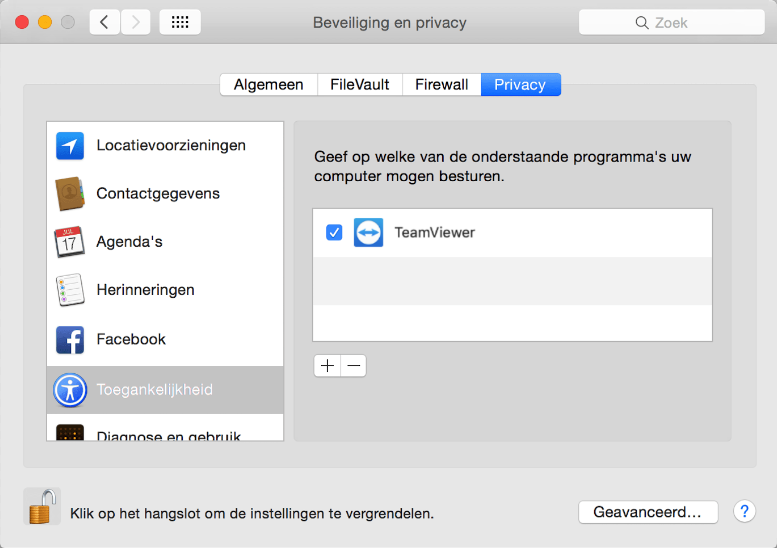
teamviewer-mac-osx-beveiliging-en-privacy-kmg.png

Op sommige apparaten is het ook nodig om expliciet toestemming te geven aan TeamViewer voordat  je scherm gedeeld kan worden. Hiervoor ga je ook naar “Beveiliging en privacy“. Klik op “Privacy” en selecteer “Schermopname” in de linkerbalk. Vink vervolgens aan dat het scherm gedeeld mag worden met TeamViewer (en/of TeamViewer QuickSupport).
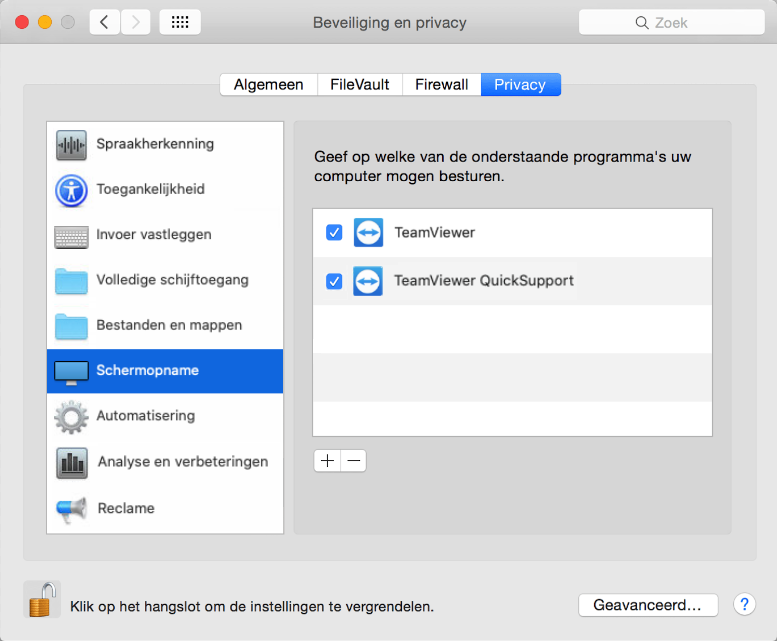
teamviewer-mac-beveiliging-en-privacy-kmg-2.png

Nu kan onze support medewerker mee kunnen kijken èn werken op je mac. Zo niet, controleer dan of je alle stappen goed doorlopen hebt!

Vond je deze FAQ nuttig?
Thumbs Up Icon 0
Thumbs Down Icon 0
  • Zoek in apparaat beheer op wat je videokaart driver is (rechter muisknop op Windows start icoon -> Apparaat beheer -> Beeldschermadapter).
  • Ga naar de NVIDIA website klik HIER
  • Vul de juiste videokaart, Windows versie 10 of 11 maakt niet eens uit, en dan “search”
  • Download de driver, komt in mapje downloads
  • Installeer de driver vanuit die map met dubbel klik.
  • Kies niet voor de optie met daarin vermeld “geforce experience” maar “Nvidia grafisch stuurprogramma”
  • Instemmen en doorgaan
  • Express
  • Volgende
  • Herstart het systeem


Vond je deze FAQ nuttig?
Thumbs Up Icon 1
Thumbs Down Icon 0

In windows 10 klikt u op het windows icoon linksonder in het scherm en klikt dan met de rechter muisknop. U kiest dan apparaatbeheer. In apparaatbeheer “Beeldschermadapters” klikt u daarop en ziet u bijvoorbeeld “NVIDIA Geforce GTX 750ti”. Meer in details, voor diverse windows systemen of zelfs apple? klik HIER

Vond je deze FAQ nuttig?
Thumbs Up Icon 0
Thumbs Down Icon 0

Je hebt je systeem een tijdje en alles deed het goed, ineens krijg je deze error en valt je PC zomaar uit. Dit kan verschillende oorzaken hebben en de meldingen kunnen soms misleidend zijn en je aan het schrikken maken. Maar zeer vaak is het slechts een mismatch van drivers. Windows update zich regelmatig en dan is niet alles meer optimaal op elkaar afgestemd, en vaak is dat dan weer de video driver.
De kans dat hardware zomaar kapot gaat bij een systeem wat het eerder deed is erg klein vergelen met de zeer grote kans dat er een driver probleem is, omdat windows weer geupdate is.

  • Volg de instructies voor het bijwerken van je videokaart driver, klik HIER

Indien het probleem blijft aanhouden maar een support ticket aan via :https://www.cadez.nl/support/#Hardware

Categorie: Hardware
Vond je deze FAQ nuttig?
Thumbs Up Icon 0
Thumbs Down Icon 0

Onze webwinkel genereert direct als je bestelt de pdf-factuur in een bijlage en stuurt die naar jouw e-mailadres van de bestelling. Het kan zijn dat je niet in de mailbox kijkt van waar je mee besteld hebt maar in een andere mail. Dus controleer dat eerst even goed en doe in zoekopdracht in al je mailboxen. Niet gevonden? Het komt voor dat een e-mailprogramma de bijlage blokkeert, of dat deze in ongewenst staat. Zou je daar even in willen kijken? Zet dan meteen de afzender of instelling zodanig dat in de toekomst de pdf er wel doorheen komt. Helpt dit zoeken allemaal niet? Log dan in op je webwinkel account cadez.nl/login ga niet naar downloads maar naar bestellingen. Dan zie je van één of meerdere bestellingen de facturen rechts staan en kan je die downloaden.

Lukt je ook dat niet? Mail dan een antwoord op je lever mail dat je op de meest gestelde vragen over factuur alles hebt opgevolgd maar toch geen PDF hebt. Dan laten we het onze webwinkel opnieuw sturen.


Categorie: Administratie
Vond je deze FAQ nuttig?
Thumbs Up Icon 0
Thumbs Down Icon 0