
Hieronder staat een korte uitleg hoe je TeamViewer rechten toekent op macOS:
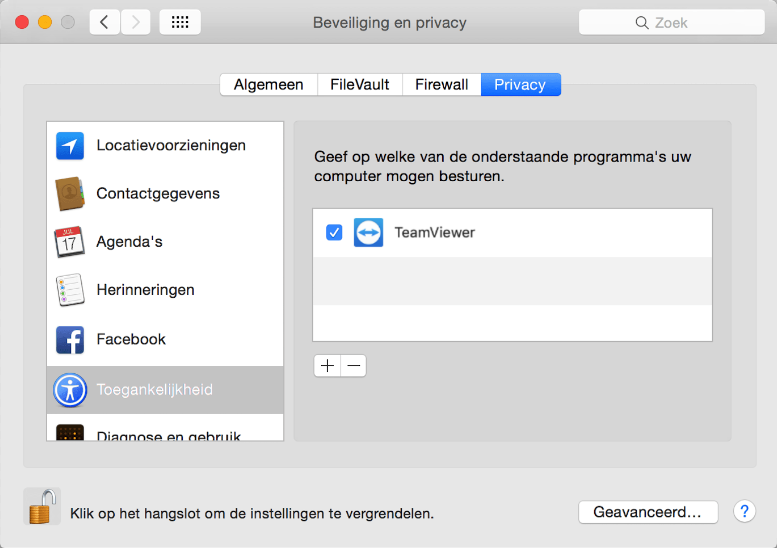
Ga via het Apple-menu naar Systeemvoorkeuren. Klik hier op “Security & Privacy” of “Beveiliging en privacy“. Klik onder “Privacy” op het item “Accessibility” of “Toegankelijkheid“.
Mogelijk moet je eerst nog op het hangslotje klikken en je gebruikersnaam en wachtwoord ingeven om het venster te kunnen ontgrendelen.
Geef vervolgens toegang aan TeamViewer door deze aan te vinken.
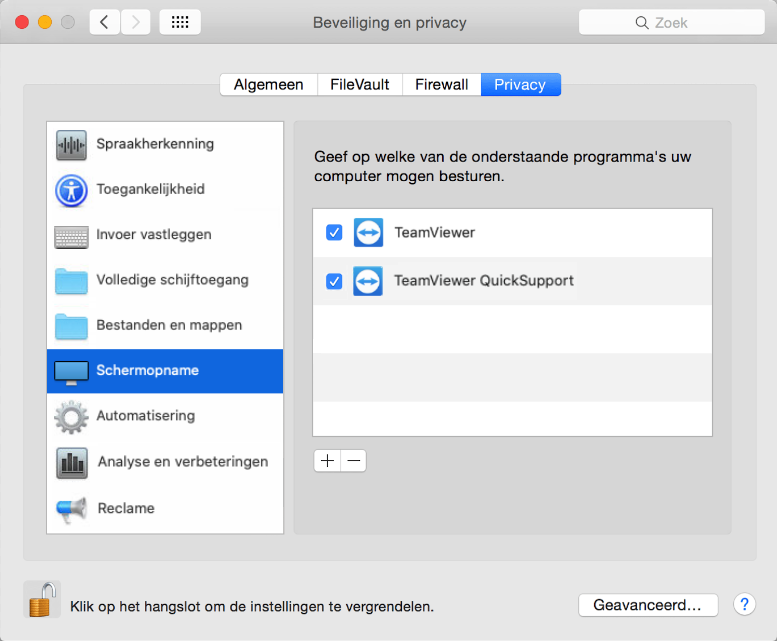
Op sommige apparaten is het ook nodig om expliciet toestemming te geven aan TeamViewer voordat je scherm gedeeld kan worden. Hiervoor ga je ook naar “Beveiliging en privacy“. Klik op “Privacy” en selecteer “Schermopname” in de linkerbalk. Vink vervolgens aan dat het scherm gedeeld mag worden met TeamViewer (en/of TeamViewer QuickSupport).
 0
0
 0
0